16GBの容量で数千冊もの書籍を1台に集約。場所を選ばず持ち運べるので、通勤や出張でも読書の幅が広がります。Kindleストアではベストセラーやコミックをすぐに入手可能なのがメリット。本か電子書籍かはさておき、使ってみてると本とは別の便利さがある。
Kindle 第11世代 2024年モデルの主な機能を紹介しています。
記事が長いので気になった目次をご覧ください。
目次 1~5までは、まだKindleを持っていない方向け内容で、こんな事ができますよ、こういう操作方法ですよなどの内容です。
目次 6~最後までは、実際に手元にKindleがある場合の記事内容になっています。
最初から最後まで購入前に見て頂くことで大体の機能がわかると思います。詳しい方には分かりきった内容かもしれませんが何か参考になれば幸いです。
※この記事は2025年11月現在の内容ですKindleのアップデートなどで操作方法など変わる場合があります。
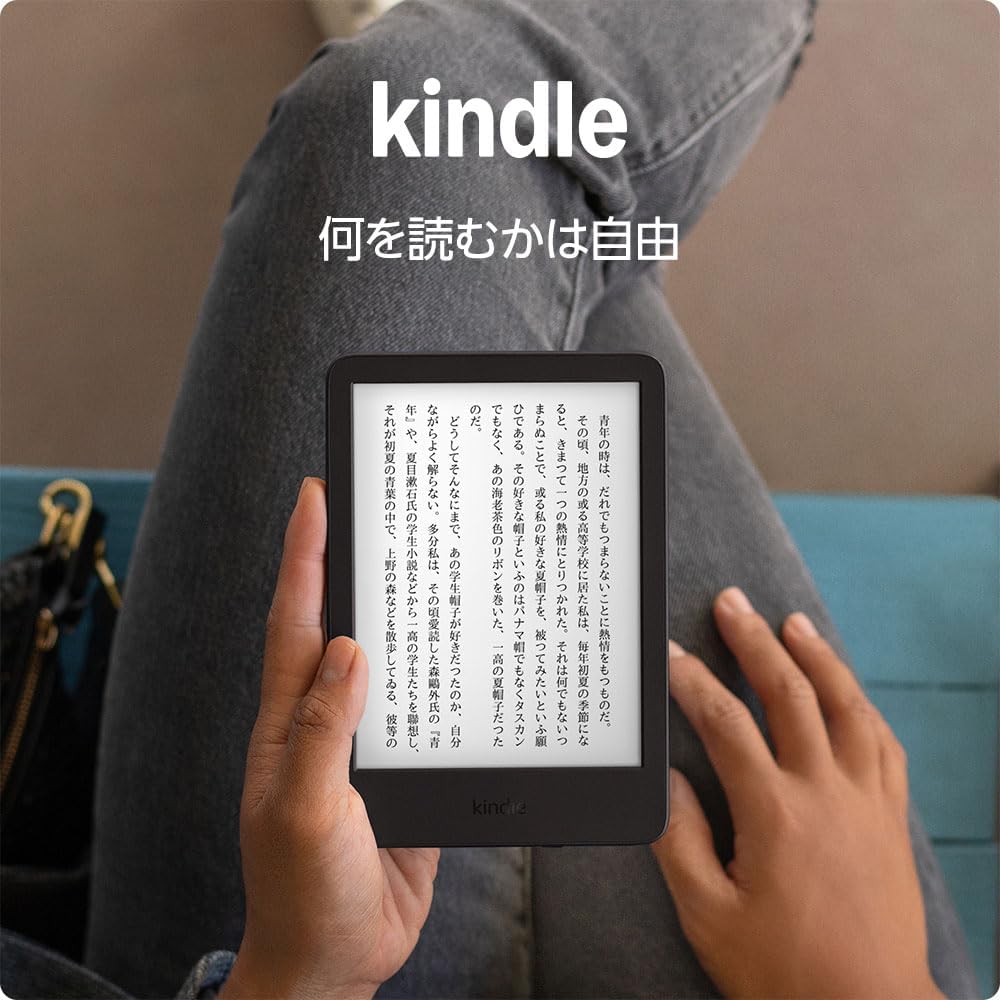
スペック|サイズと概要

無印のKindleがシリーズの中で、本体が一番小さい。重量も150g台と軽量で片手で持って本を読める軽さ。操作に関しては片手では難しいが本を読む際、両手を使うことが多いと思うので操作は問題ないと思う。
| 項目 | 詳細 |
|---|---|
| デバイス | Kindle |
| 価格 | 参考価格: ¥19,980 |
| 評価 | 4.3 ★ (13,500件)2025/10/31調べ |
| ディスプレイサイズ | 6インチ反射抑制スクリーン |
| デバイスサイズ | 157.8 mm × 108.6 mm × 8.0 mm |
| 容量 | 16GB |
| 解像度 | 300ppi |
| USBポート | USB-C |
| バッテリー | 数週間持続 |
| 防水機能 | なし |
| 色調調節ライト | なし |
| 明るさ自動調整機能 | なし |
| ワイヤレス充電対応 | なし |
| フラットベゼル | なし |
| 自動画面回転機能 | なし |
| 手書き入力機能 | なし |
| カラー | ブラック、マッチャ |
ホームとライブラリの詳しい紹介
ホーム画面
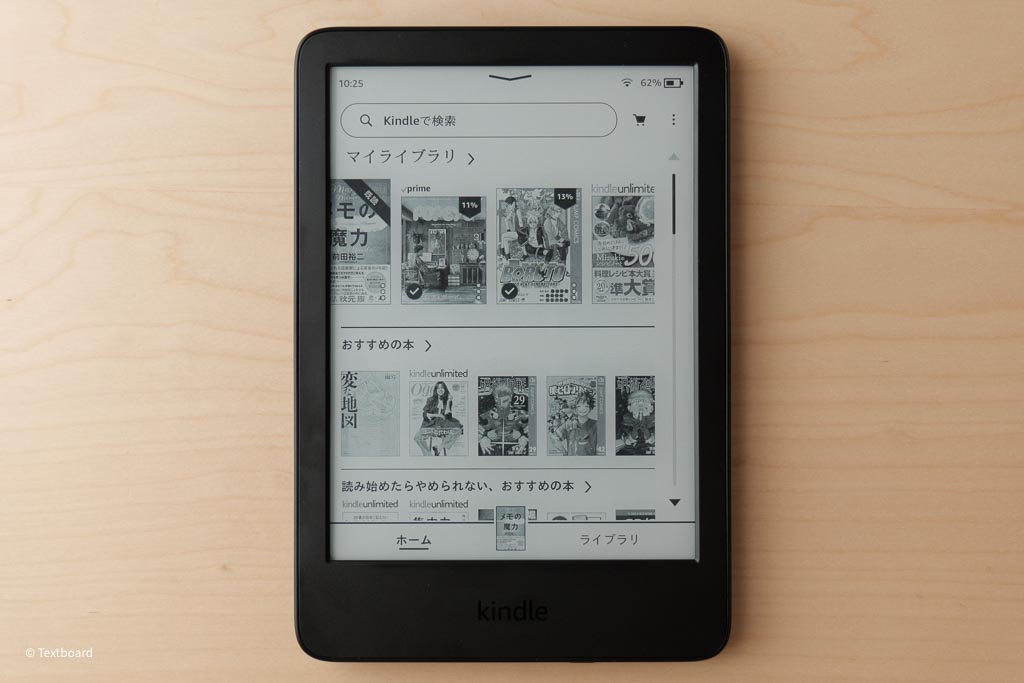
ホーム画面では下部に左から、ホーム、本の表紙、ライブラリの順に並んでいます。
上からスクロールしていくと、マイラブラリ、おすすめの本、読み始めたらやめられない、おすすめの本、など自分から探しに行かなくても、こんな本やあんな本ありますよ!とおすすめが出てきます。
本屋さんに行くと、置いてある本や店員さんのチョイスの本を見るのが楽しいあの感じに負けずと、ホーム画面では紹介されています。
またホームとライブラリの間にある本の表紙をタップすると、読んでいる本の続きをすぐに開くことができるショートカットみたいな感じです。
ホーム画面の扱いについては直感的でスマホやPCを扱う方であれば迷うことはないと思います。
ライブラリ画面
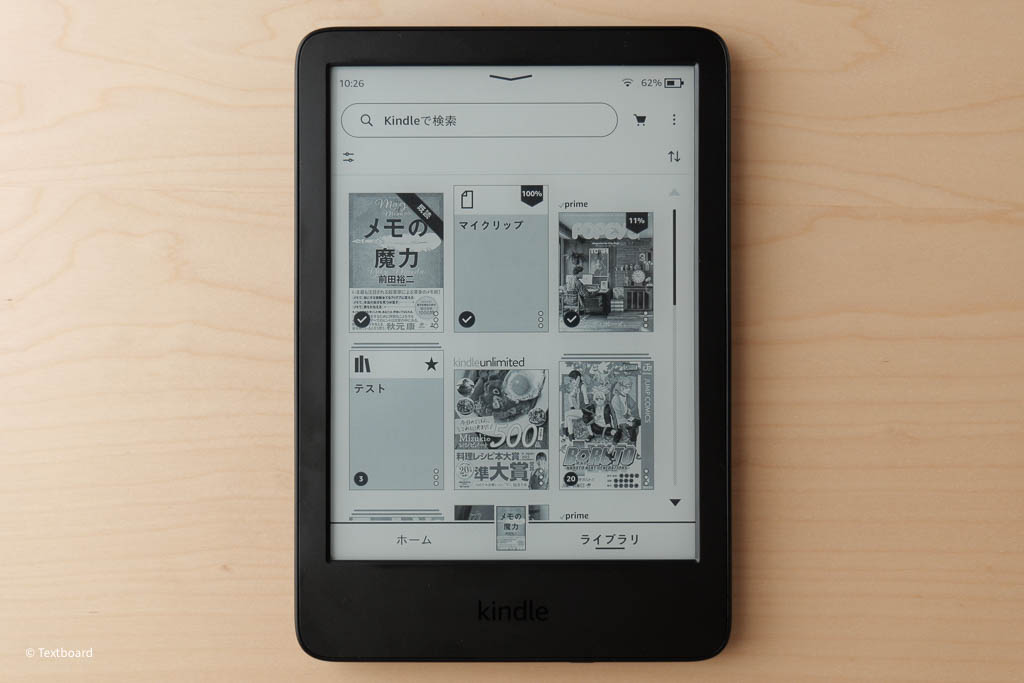
ホーム画面にあるマイライブラリをタップすると、現在保有している本やサンプルでダウンロードした本、コレクションなど一覧で見れます。自分の本棚として使え便利です。
また自分で作成するコレクションや、マイククリップ(別項目)なども表示されます。
読書中の本は何%読んだかまで表示されます
ライブラリのコレクションとは?
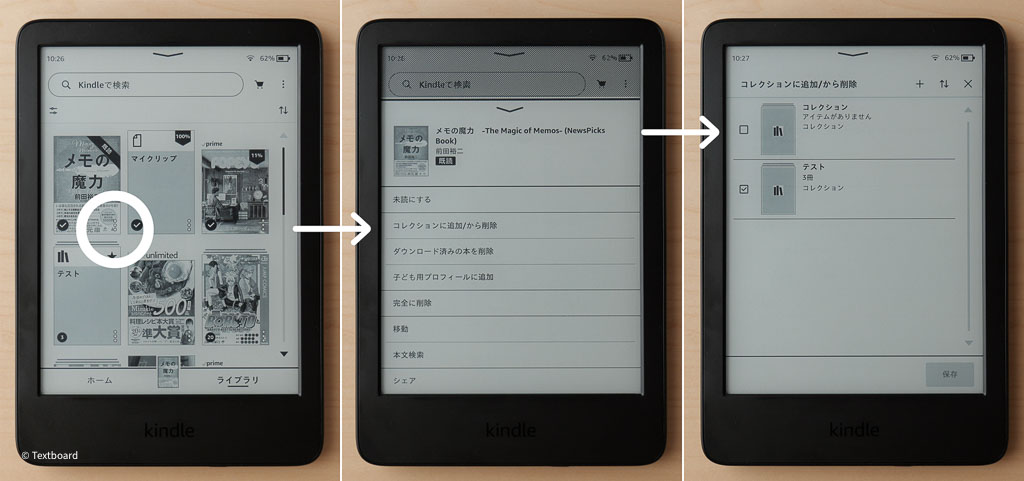
ライブラリ内で作成するコレクションとは本を整理し、自分が気に入っている本をフォルダーに入れる機能のことです。大量に増えた本をカテゴリー分けしたり、まとめたりと便利機能。
また一つの本に対して、複数のフォルダーに入れることができるので、例えば勉強になる本フォルダーと、おもしろ知識本フォルダー2つを作ったとして、その両方に一つの本を入れることができます。
コレクション追加方法
本の表紙にある3点マーク > コレクションに追加/削除 > 追加したフォルダーにチェックし保存
コレクションフォルダーの作り方
上部+をタップし、コレクション作成すると完成です。チェックし保存をタップで保存されます。もちろん後から、名前の変更、追加した本の削除などできます。
アイテムの追加/削除について
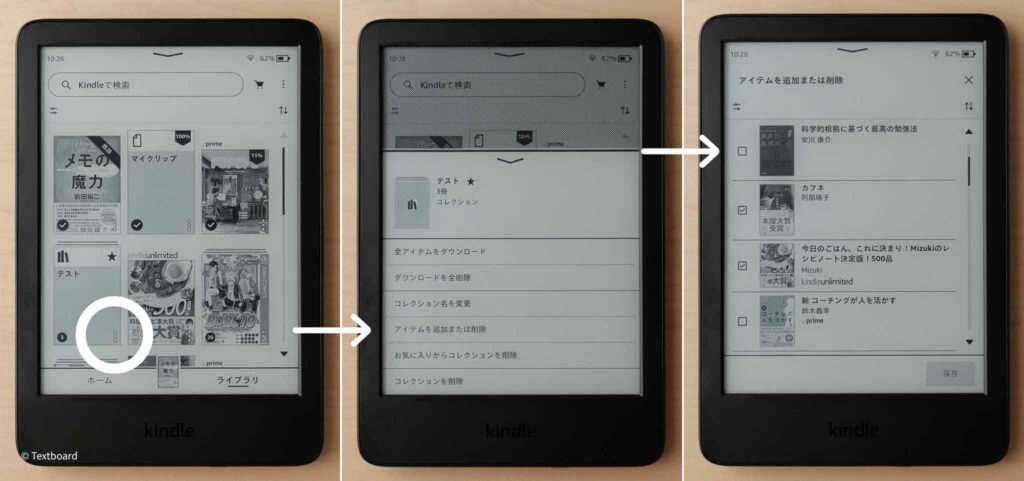
アイテムの追加/削除とは作成したコレクションフォルダー内の本を、追加/削除する事です。
アイテムの追加/削除からチェックマークを入れる/外すことで、一括で本の追加または削除ができ便利です。
ライブラリにコレクションの表示の仕方
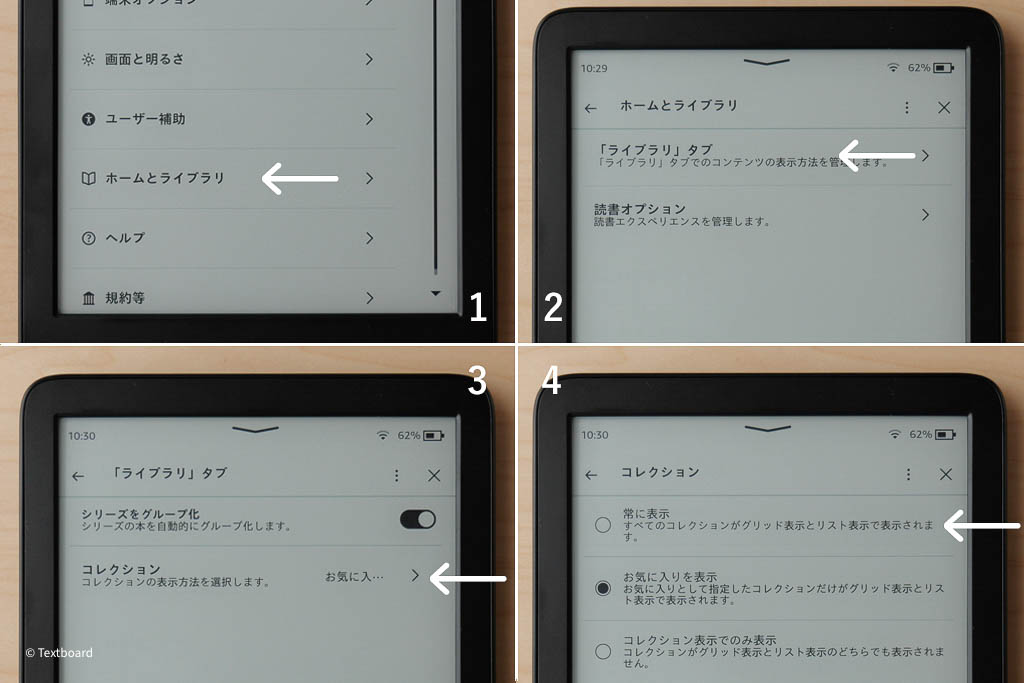
はじめの設定ではマイライブラリにコレクションが表示されていません。設定で表示するようにすると便利です。画面右上に3点マークをタップし設定に入ります。
ホームとライブラリ > 読書オプション > コレクション > 常に表示orお気に入り表示
これでライブラリに表示されます。
読書中の機能まとめ 1
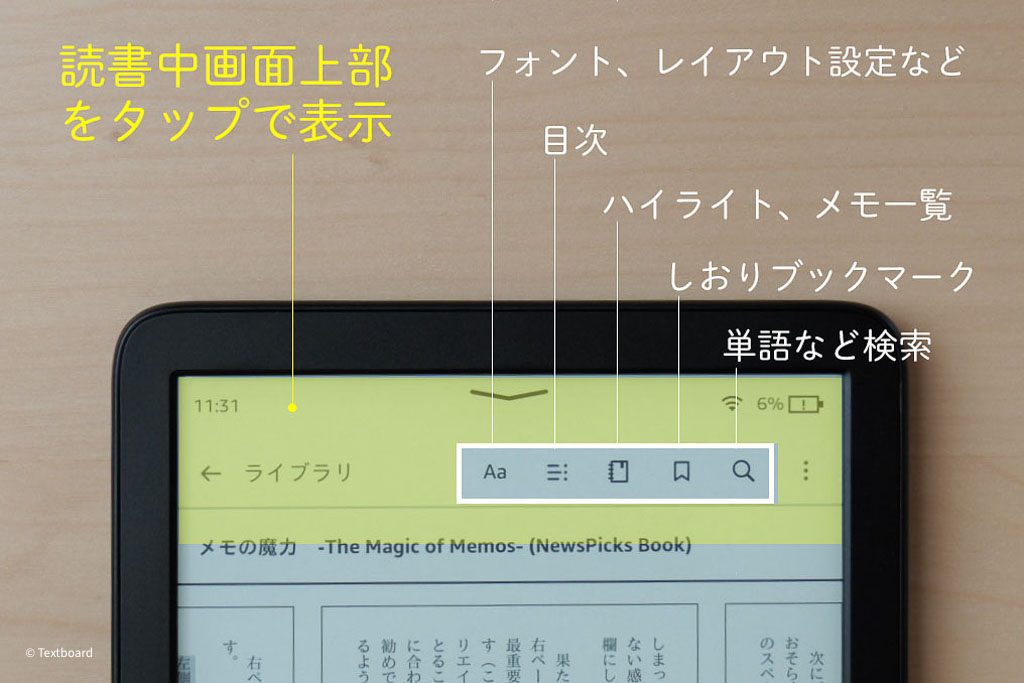
読書中の機能は便利なものがたくさんあり、Kindleの魅力と言ってもいいと思います。
字の大きさやフォント設定と目次について
画面上部をタップしメニューのAa フォント、レイアウト設定へ。
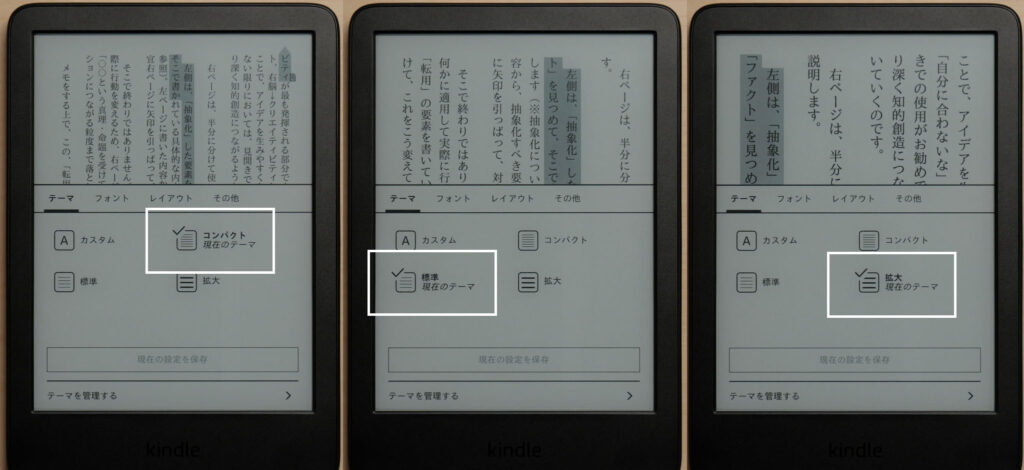
フォントレイアウト設定(Aa)をタップすると上記メニューが表示され、4パターンを切り替えできるようになっている。左から字の大きさがコンパクト(小さい)、標準、拡大の3種類。
読書中の字の設定項目です。その他メニューなどの文字の大きさ設定はこちら
カスタムは自分で決めた字の太さ、字の大きさ、フォントスタイル、行間など詳細を決めておくとカスタムに保存されすぐ呼び出せるようになる。
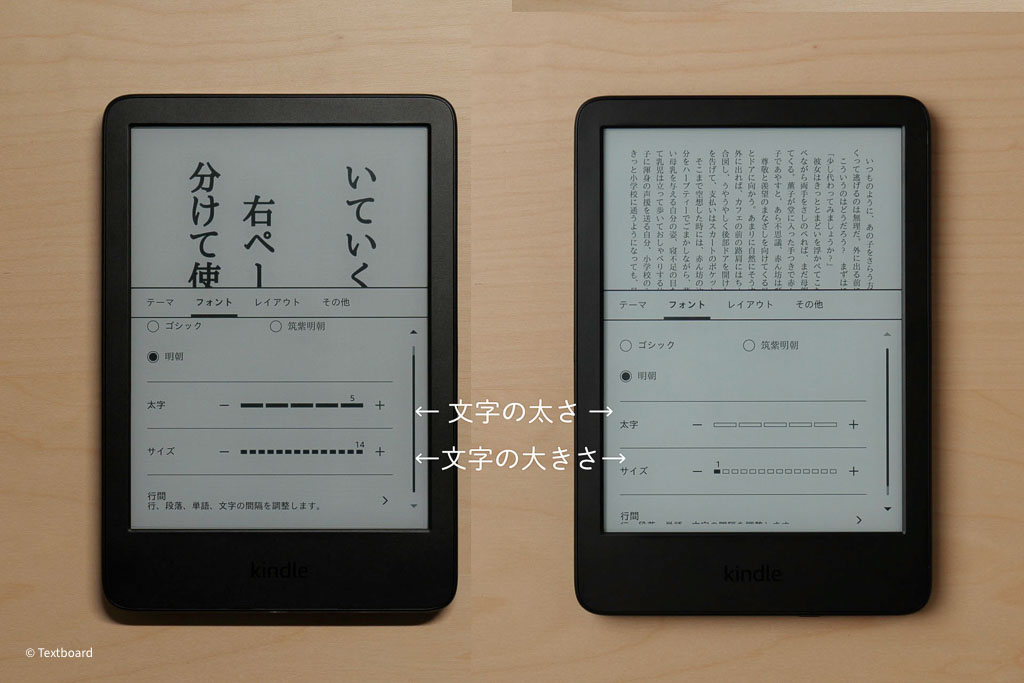
ちなみに字の太さと字の大きさの最大が左の画像、右が文字の最小サイズです。視力によって見えづらい場合でも大きさ変更は細かく調整できる。読書中ピンチアウト、ピンチインで字の大きさを変更することもできます。
目次機能
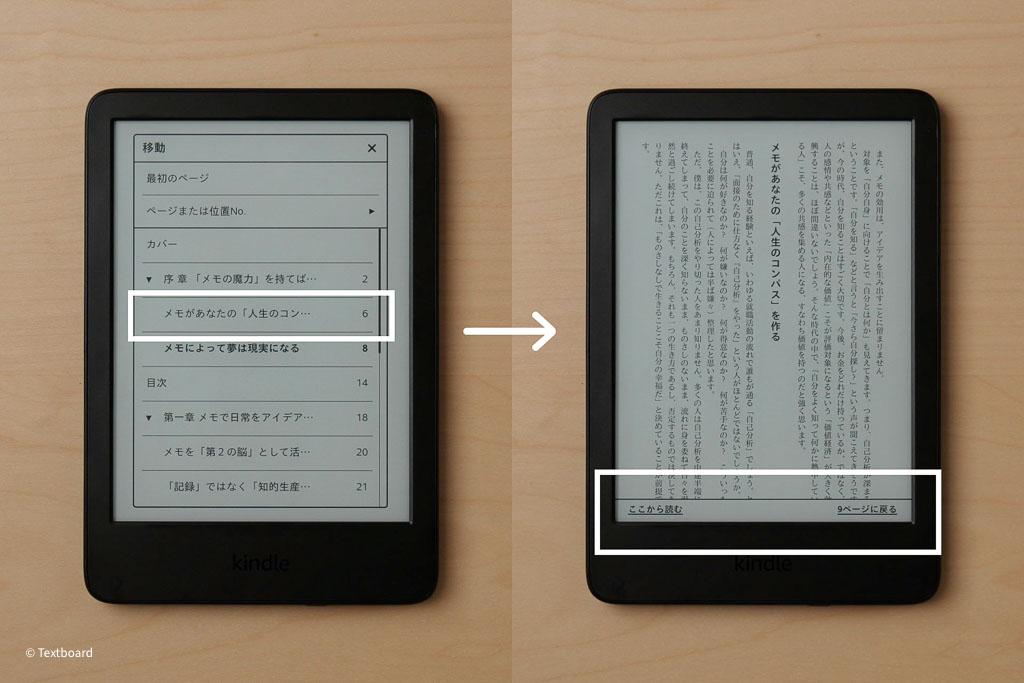
目次をタップすると一覧が表示され、読みたい章から読む事ができます。タップして開くと右画像の下に「ここから読む」「9ページに戻る」の選択が表示される。間違えた場合などに読んでいるページへ戻る事ができる。
ハイライトメモ一覧
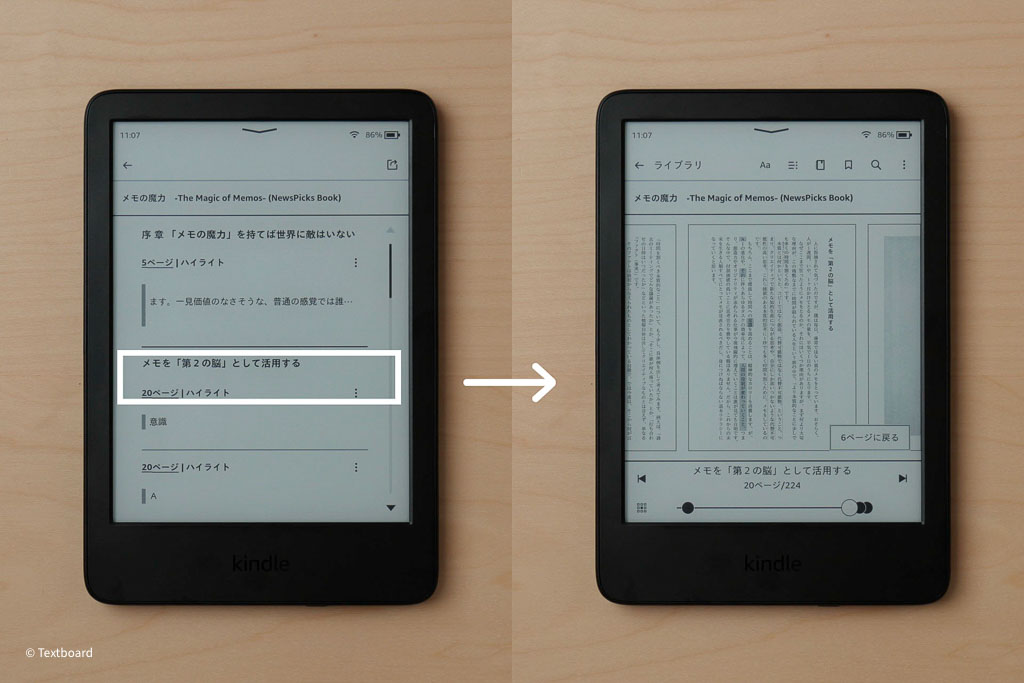
ハイライトメモ一覧をタップすると左画像が表示され、記録したものが表示されます。またメモやハイライトをタップするとそのページを開く事ができます。
読書中のハイライト、メモの付け方はこちら
この本についてとX-Rayについて
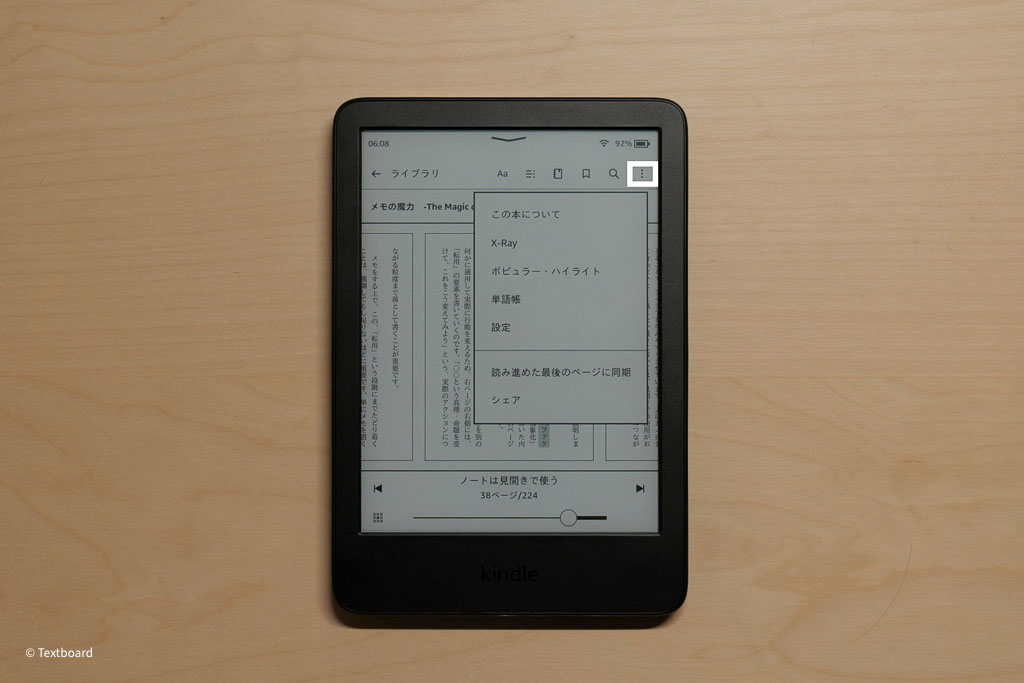
一番右の3点マークをタップするとメニューが表示されます。
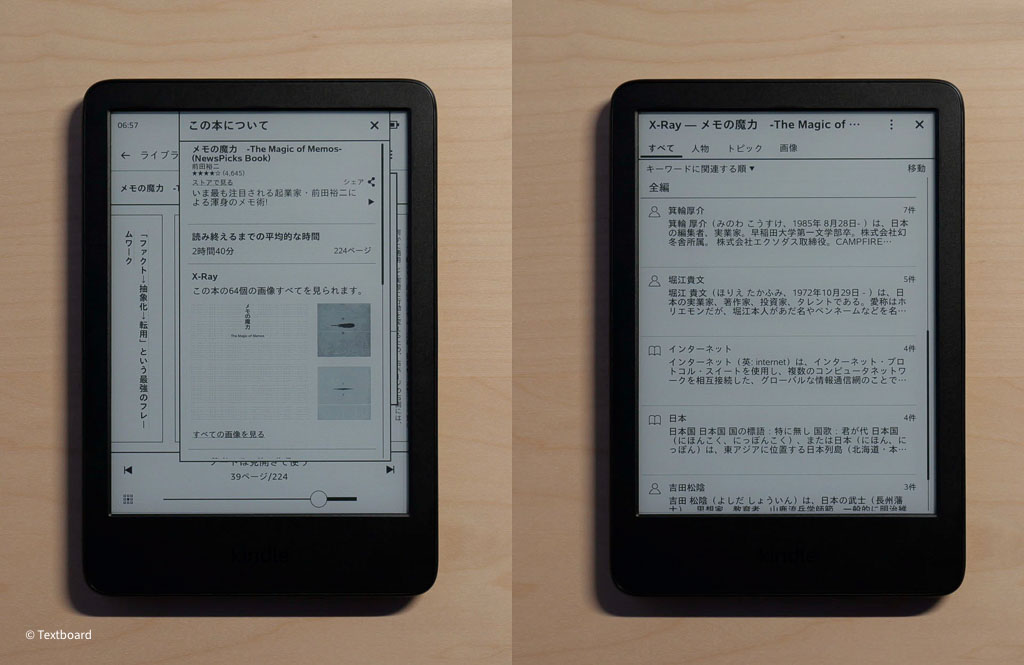
この本について:本の内容紹介や使われている画像を一覧で閲覧できる。著者の他の作品も紹介されている。
X-Rayについて:
X-Ray:Kindleで読んでいる本全体の「骨組み」を表示する機能です。本に登場する人物、場所、話題、用語などがリストで整理されており、ストーリーの流れを把握するのに便利です。また、本の抜粋画像が、タイムラインに沿ってデジタルカード形式で表示され、ぱらぱらとめくる感覚で全体を流し読みすることもできます(対応する本のみ)。About Amazonより引用
Popular Highlightsと単語帳について
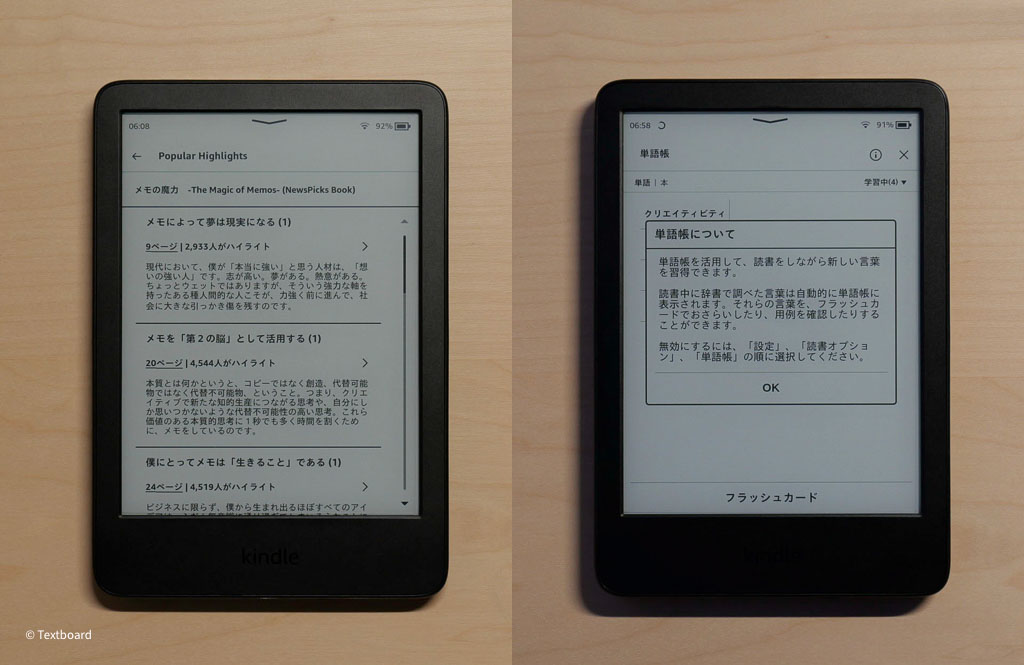
Popular Highlights ポピュラーハイライトとは:この本を読んだ人がハイライトした箇所をまとめて見れる機能。表示はページ順になっており、何人がハイライトするとここに掲載されるのかわからない。他の人がどの部分を参考したのか、気になった箇所はどこかを知れる面白い機能。
単語帳:読書しながら検索した言葉が単語帳に自動的に記録されます。またフラッシュカードで単語の暗記や勉強に使える機能で、単語帳を開くと削除することもできます。
設定>ホームとライブラリ>読書オプション>単語帳 オフ
この機能はオフにすることもできます。オフにすると単語帳の表示が消えます。
読書中の機能まとめ 2
ブックマーク機能
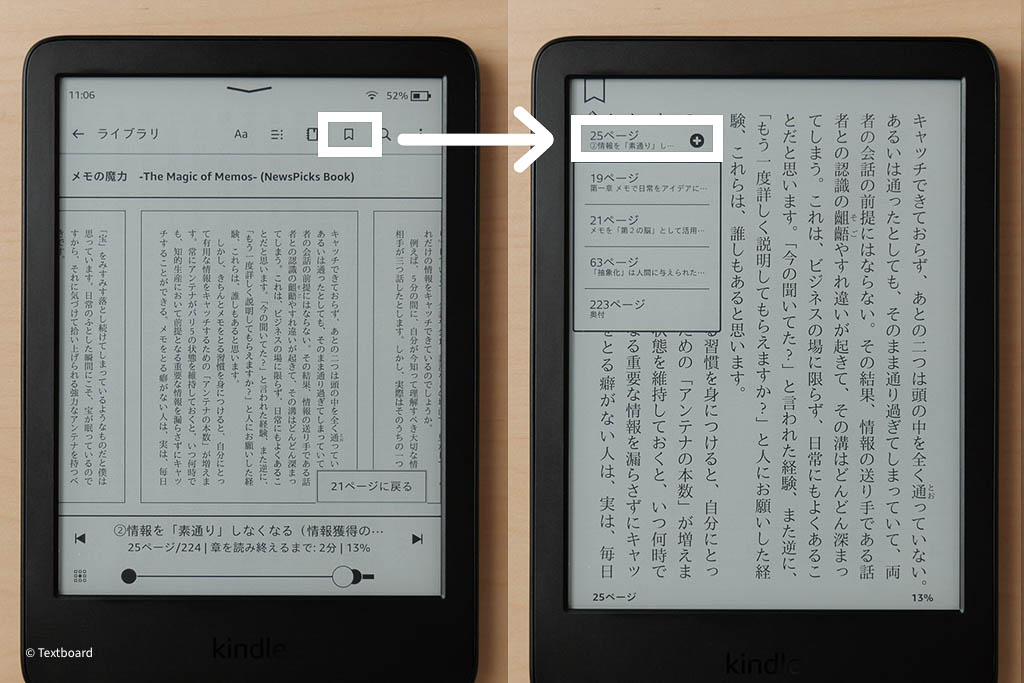
画面上部をタップしブックマークを選択、右画像の+をタップしページをブックマークする。これまでブックマークしたページが下に表示されるようになる。
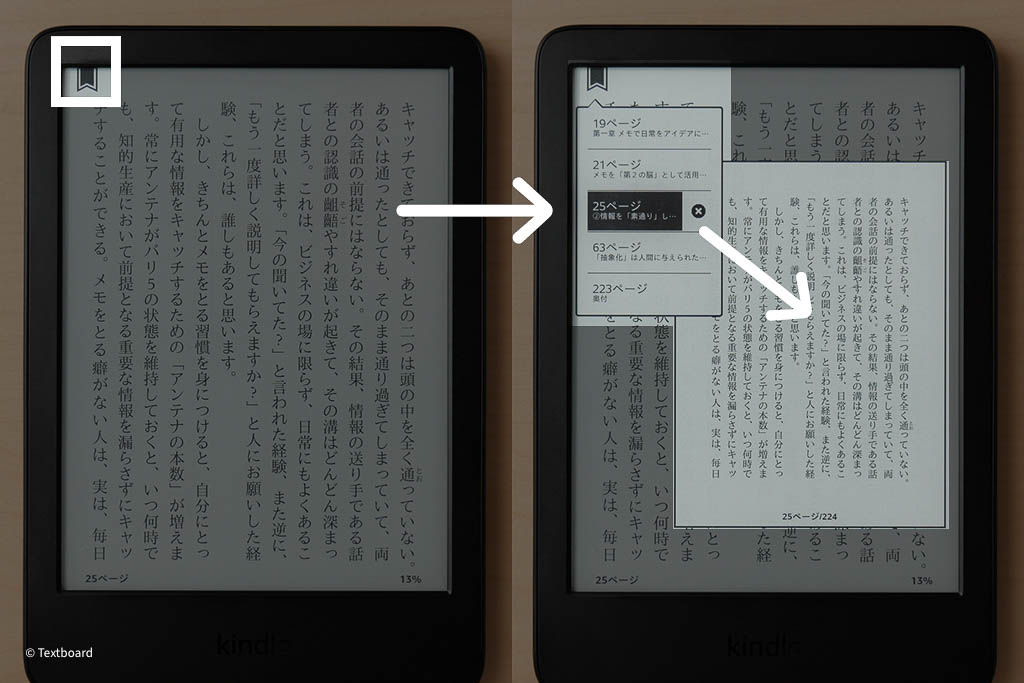
ブックマークしたページ上部にはしおりのマークが付く。
この本でブックマークした一覧が表示され、読みたいページをタップするとそのページがポップアップされます(右画像)。タップするとブックマークページから読むか元のページに戻るか選択できる。
ハイライト機能
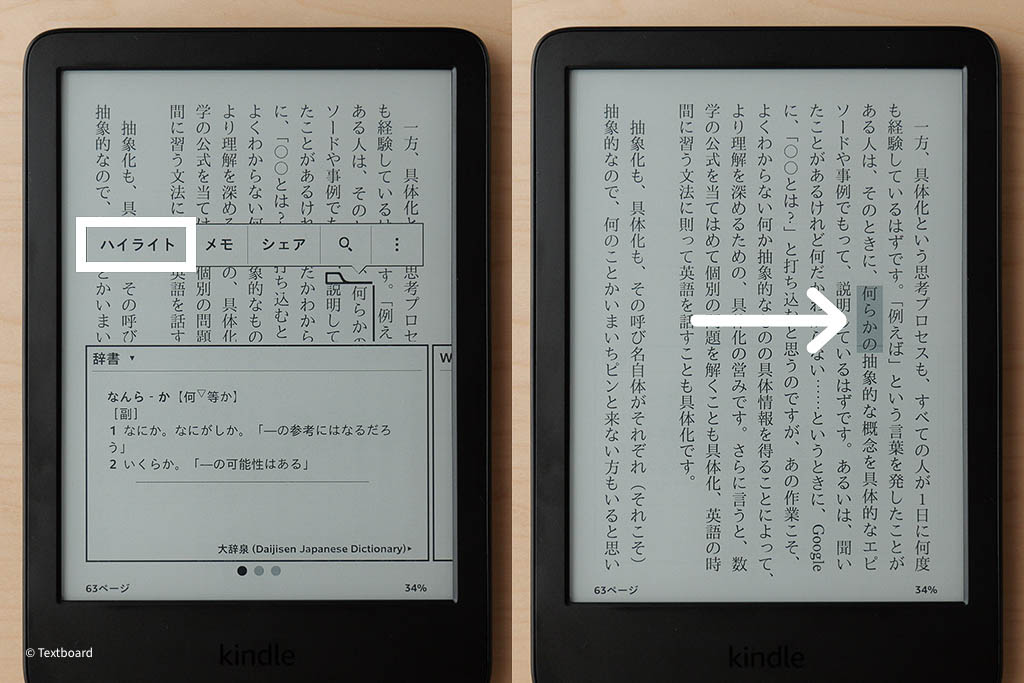
気になった単語を長押しすると、選択できるようになり、ハイライト、メモ、シェアのメニューが出てきます。ハイライトを選択するとその部分がマーカーが引かれます。またこのハイライトした単語や文章にメモを追加できます。
メモ機能とシェア機能
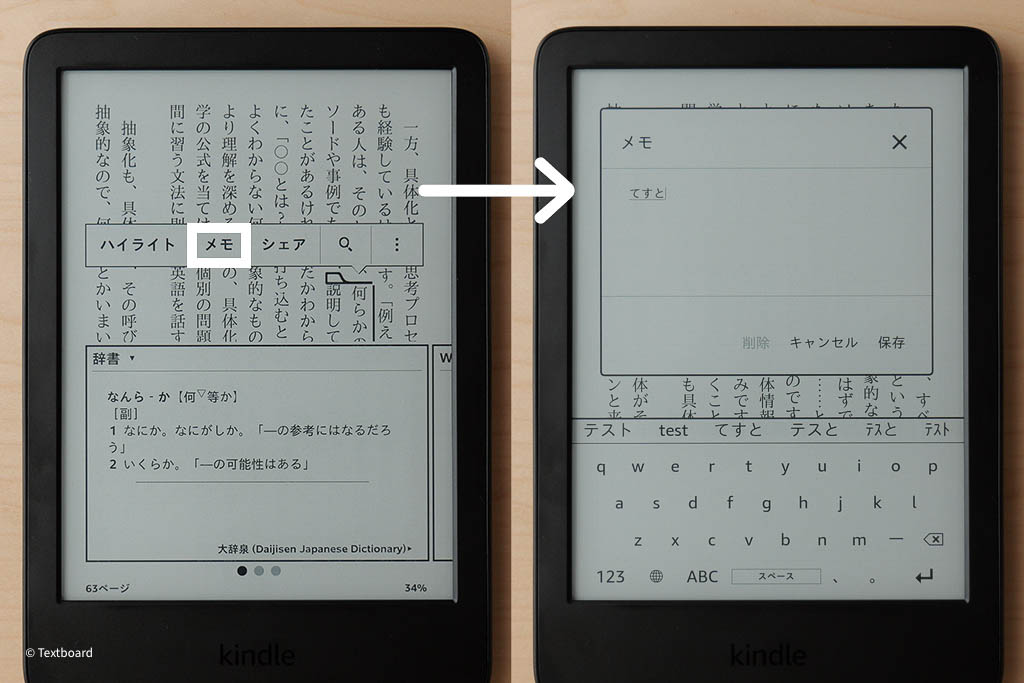
こちらも気になる単語や文章を長押しメモを選択し、気になることをメモ保存できる。メモをするとハイライトと同じでマーカーが引かれる。
前章で紹介したハイライトした箇所を再度タップするとメモができます。
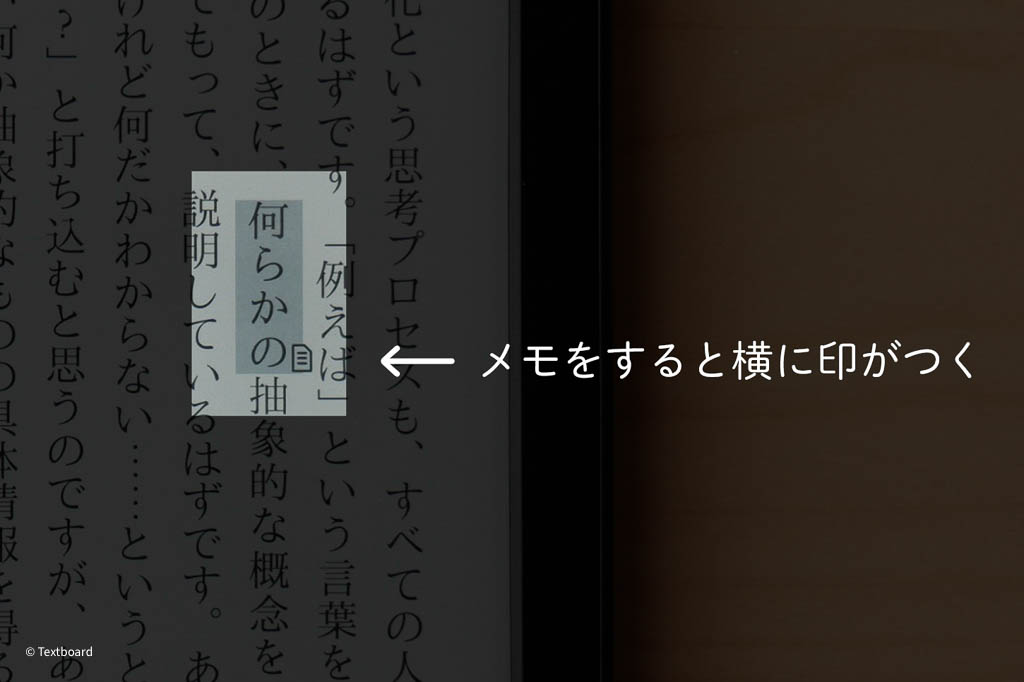
メモをした後は、ハイライトがつき右下にマークがつきます。再度タップすると編集、削除、シェアができます。
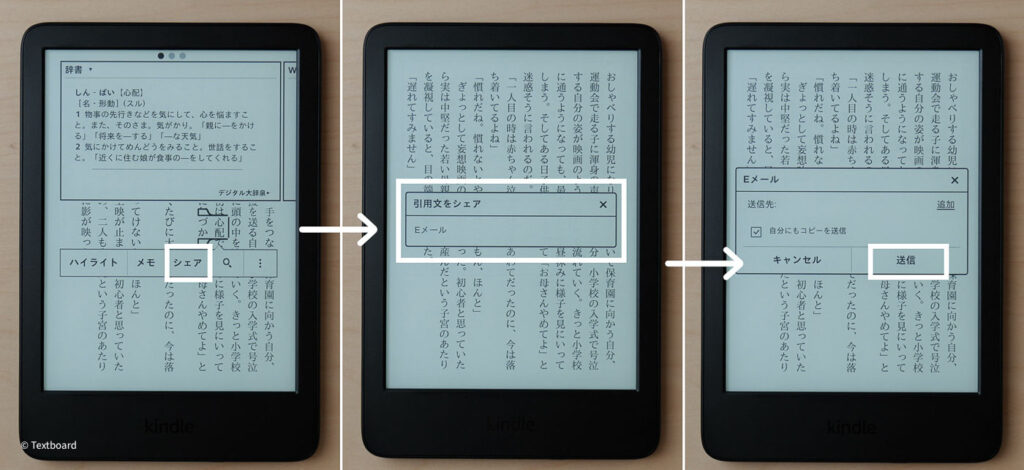
気になる文章や単語をを長押し、シェアをタップすると引用文をシェアからEメールを選択後、送信先を決めて送信で完了となります。
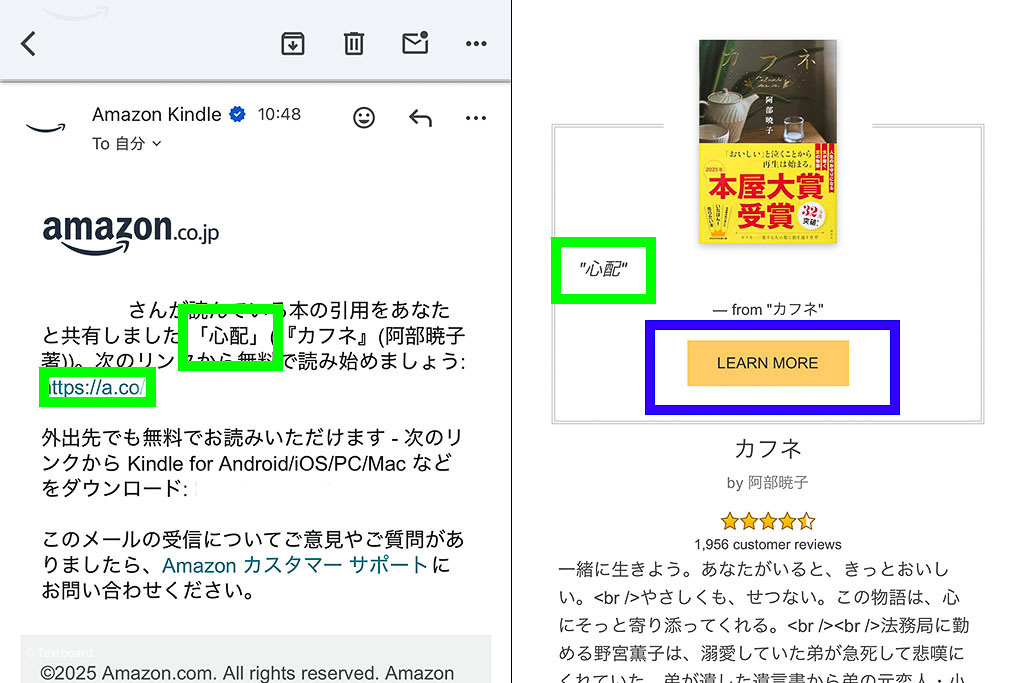
シェア機能で送信すると左画像が送られてきたメールになります。緑の枠の「心配」が共有されます。またその下の緑枠のURLをタップすると、右画像のAmazonのページを開きます。この画面にも共有された単語や文章が表示されています。青枠のLEARN MOREをタップするとAmazonの購入ページが開きます。
単語文章を送ると送信先と共有され、ついでにこの本を買って読みませんか?となります。
正直私は使うことはない機能ですが、人によっては使い道があるのかなと思います。
Kindleの操作方法
読書中の操作方法
読書中のKindle操作方法
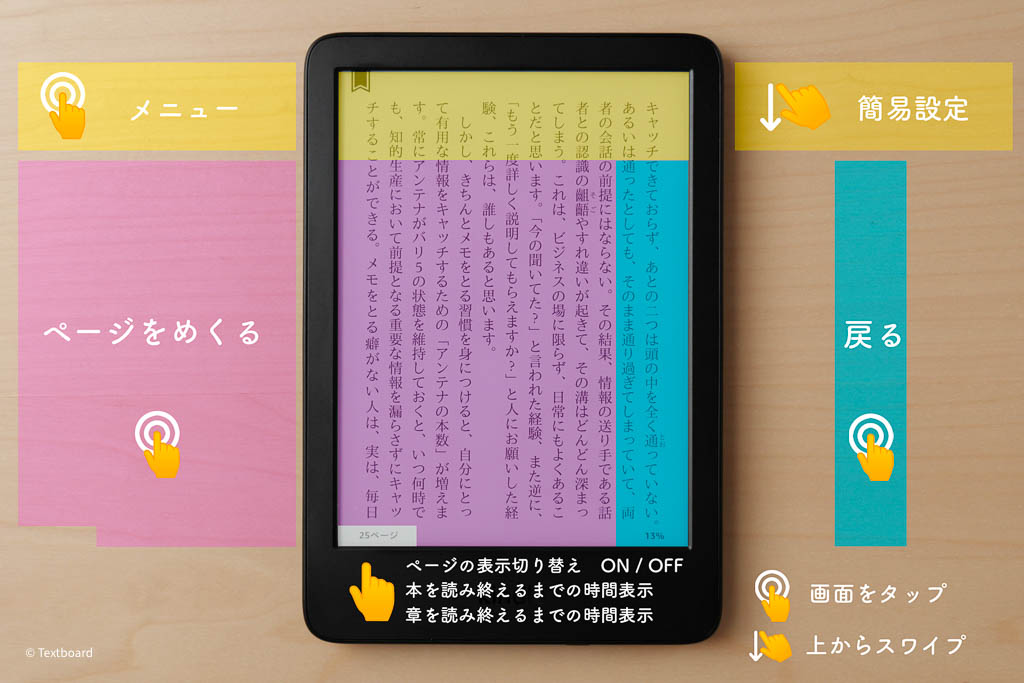
前ページに戻る
約2行目までの位置でタップするとページを戻るすことができます。
ページをめくる
約3行目から最後までの間でタップするとページをめくる事ができます。
メニューと設定を表示
上から約4文字までの範囲内で、上からスワイプすると簡易設定、タップでメニューが開きます。
ページ数の表示設定
左下のページの数字をタップすると、切り替えや表示をOFFにできます。
- ○ページ(ページ数の表示)
- 章を読み終えるまでの時間
- 本を読み終えるまでの時間
- 位置No表示
- 表示をOFF
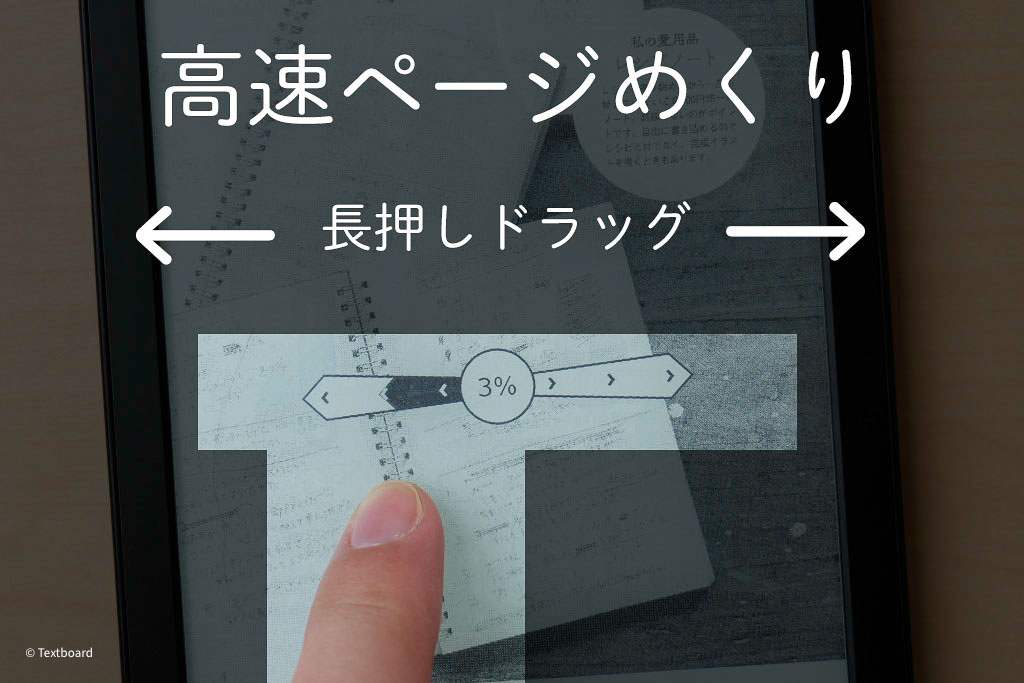
読書中に画面を長押し左右にドラッグすることで、高速でページをめくる事ができます。
電源を入れてから読書するまでの設定
ここでは購入時にデバイスをAmazonアカウントにリンクする (簡単セットアップ) をしなかった場合の設定を載せています。
アカウントにリンクし購入すると、wifiの設定やアカウント設定など手間が省けます。
プレゼントなどの場合はAmazonアカウントにリンクするのチェックを外し購入する必要がありますが、購入前の方でご自身で使用する場合は、アカウントにリンクするにチェックを入れ購入することをお勧めします。
電源を入れKindleの言語設定
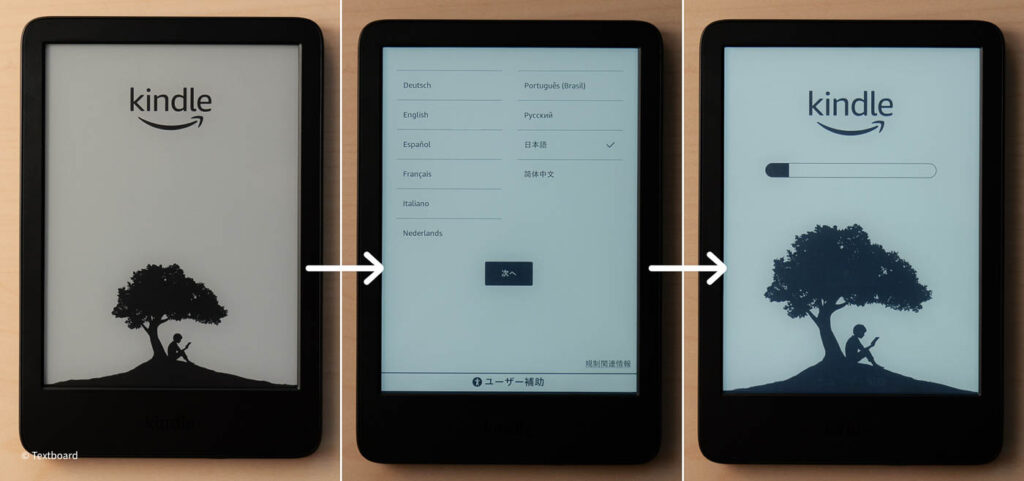
電源を入れ立ち上げると言語を選択し次へ、進捗バーでのロードが始まる。
wifi設定とアカウントへログイン
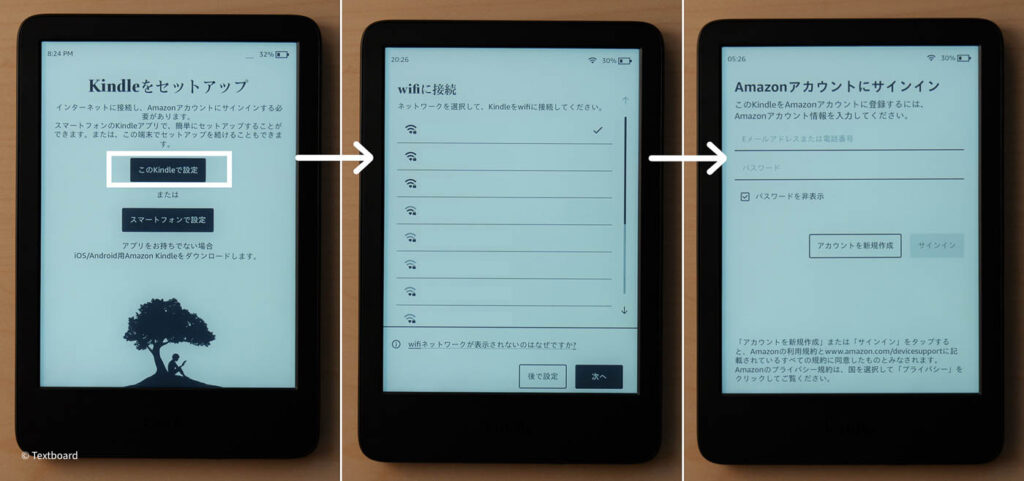
- セットアップの選択、このKindleで設定 or スマートフォンで設定、ここでは「このKindleで設定」を使用します。次に使用しているwifiを選びパスワードを入力し次へ。
- Amazon アカウントへサインインが表示されるので、ご自身のアカウント情報を入力しサインイン。
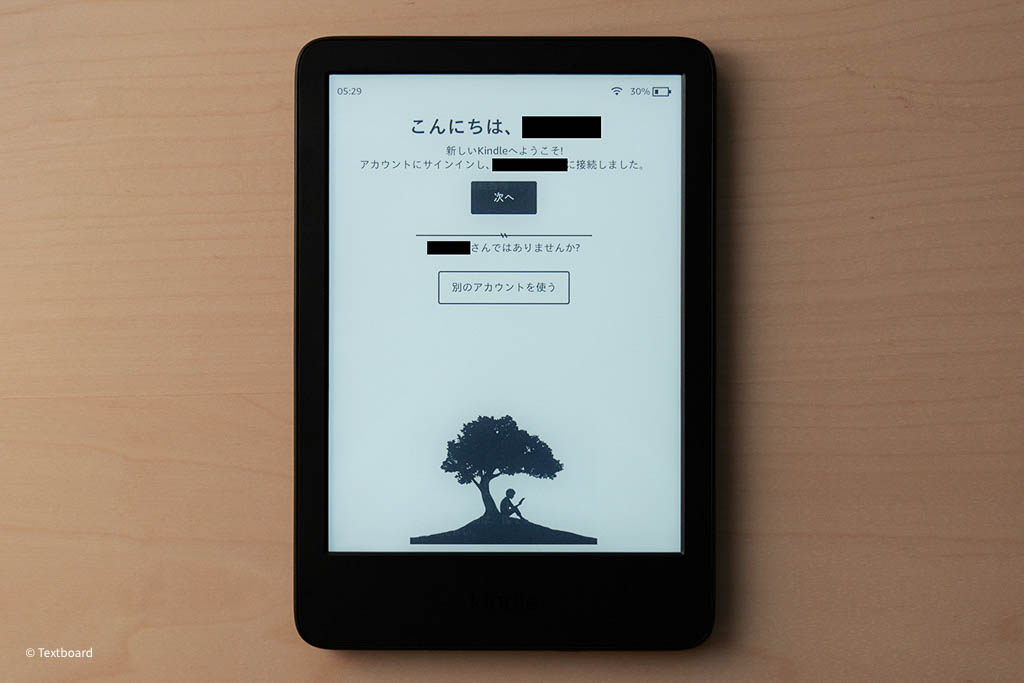
ここまでで、ほとんどの設定は終わりです。もちろんAmazonアカウントを持っていない方は、作成する必要があります。
Kindleから本の購入方法
Kindleから直接、電子書籍の購入方法を解説しています。
パソコン、スマートフォンからのKindle ストアはこちら Amazon Kindle ストア
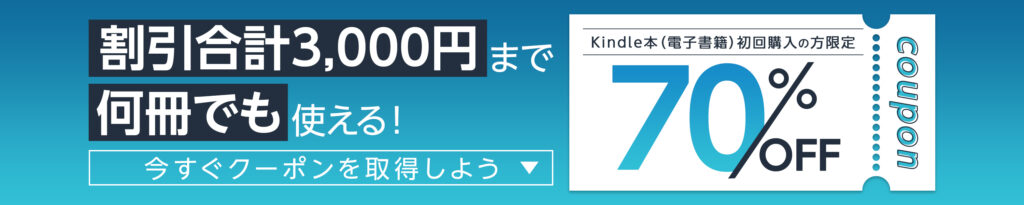
初回購入限定になりますが、お得なクーポンです。Amazon Kindle ストアで購入予定のある方はぜひクーポンを取得した方がお得です。
クーポン取得方法
ログイン後、対象者にはクーポン取得用ボタンが表示されます。下記クーポン取得用のボタンをクリックすると、自動的にお客様のアカウントにクーポンが付与されます。【期間】終了日未定 2025年11月10日現在
Kindleストアへのアクセス方法
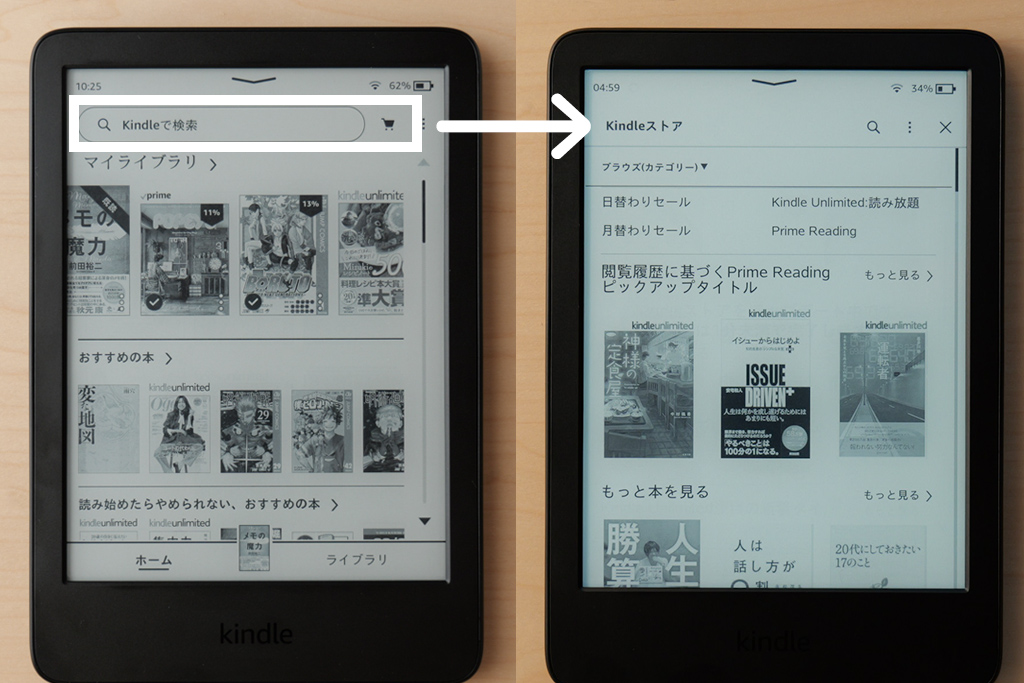
1つ目は上部のカートのロゴを押すことでKindleストアトップが表示されるのでおすすめです。ホーム画面、ライブラリ画面上部の、検索窓から検索するとKindleストア内の本と、ライブラリの本が検索れます。
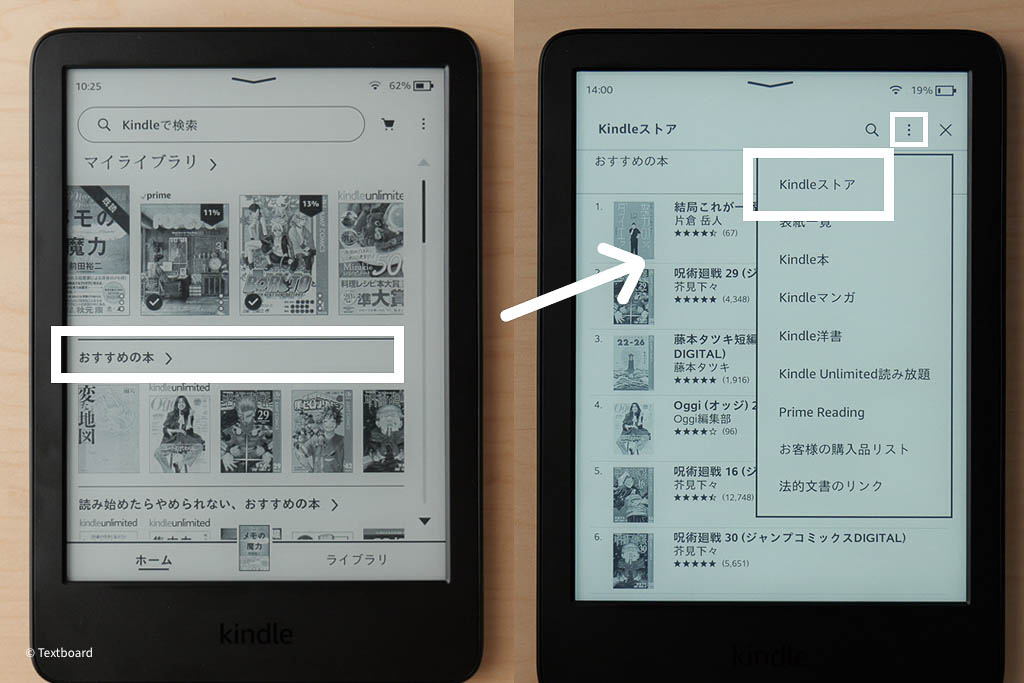
2つ目はホームでおすすめされている、「おすすめの本」など項目をタップすることでストアに入れますが、Kindleストアトップにアクセスするには、上部3点マークの中のKindleストアをタップしストアトップへ。
ホーム、ライブラリ右上の3点マークの中にあるマイリストからもKindleストアトップを開く事ができます。マイリストから開くとAmazonで保存しているほしい物リストが表示されます。ただ電子書籍のみの表示されるので欲しいものを保存しておくと、今後セール時に買うためにリスト化すると便利です。
購入方法|電子書籍を実際に買ってみる
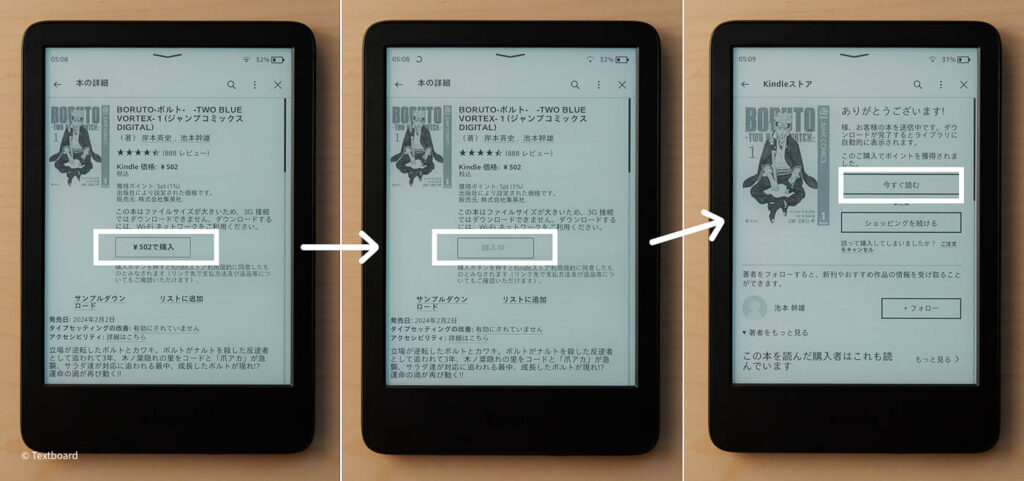
検索した書籍や、おすすめされている書籍のページをタップし購入ページへ。
Amazonで通販した事がある方なら、迷う事なく購入できると思います。今回はBORUTOマンガを購入しました。
目的の書籍の詳細ページで価格を確認後
購入ボタン > 購入中 > 今すぐ読む or ショッピングを続ける
間違って購入ボタンを押した場合
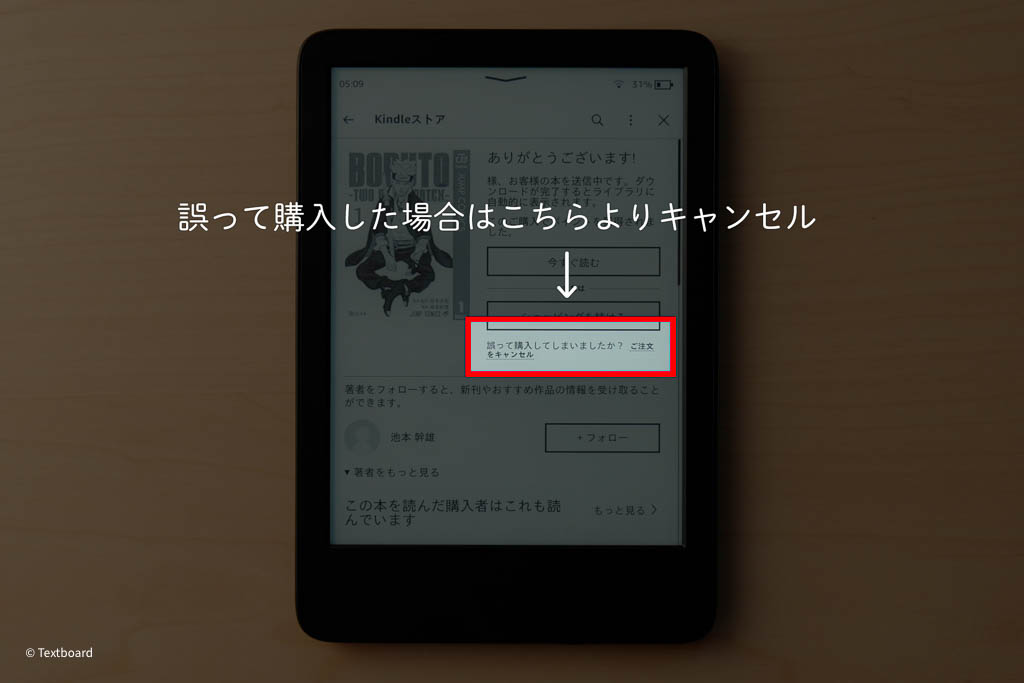
購入が簡単なだけあって、購入後はキャンセルできるリンクが出てきます。全ての書籍で対象かわかりませんが、自分の場合ほとんど出ています。
注意点として、いつでもキャンセルできるわけではなく、購入後のみだと思います。購入し時間が経つと書籍のページからご注文のキャンセルリンクは消えます。
それでも気づかず購入し、数日後に気づいた場合キャンセルできるか分かりませんが、Amazonカスタマーに相談するのがおすすめです。
気づかず購入しキャンセルした話
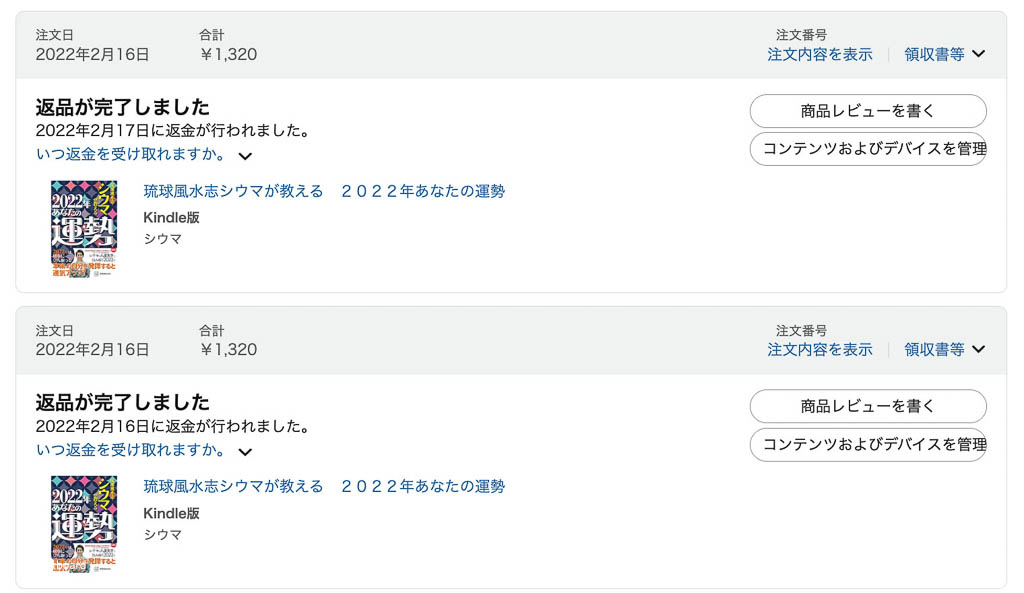
上記は2022年の購入履歴ですが、著者シウマ氏と言う方の電子書籍をなぜか2冊購入していました。記憶にないのでただ間違って購入していたんだと思います。
そもそも電子書籍で同じものが2冊買えるのも変なんですが、カスタマーに連絡し確認してもらったところ、同じものを購入していたそうです。現在では同じ電子書籍を2回購入はできないと思います。
Amazonカスタマーの方とやり取りをし、両方ともキャンセルしてもらう事ができました。現在同じ事象があるのか分かりませんが、もし誤って購入した場合は書籍を開かず、誤って購入した場合のキャンセルリンクからキャンセルし、キャンセルリンクが消えている場合はAmazonカスタマーに連絡しましょう。
スリープ&画面オフ
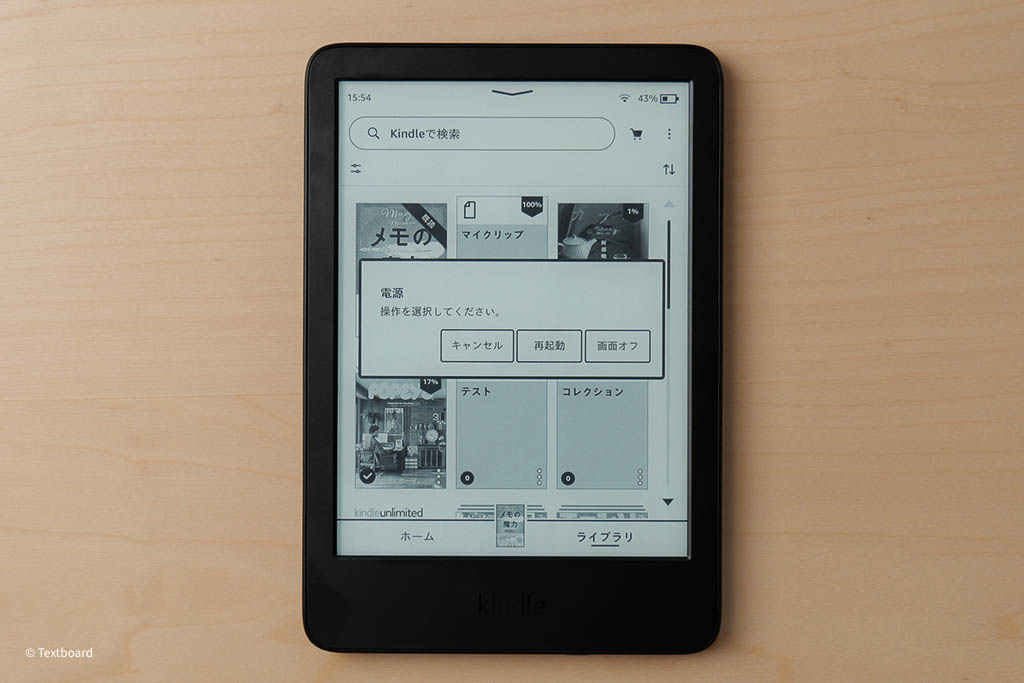
下部にTYPECと電源ボタンがあります。
電源長押し(約5秒くらい)で再起動 or 画面オフの選択ができます。
動画で確認|ページめくるスピードは??
まずは見てほしい、Kindleのページ送り切りや替えがサクサク動くか気になる点でした。動画ではページを速くタップしているのでちょっと遅延を感じます。読書をするうえでは十分だと感じました。
また容量は10GB以上残っている状態のKindleです。スマホやPCでウェブブラウジングするようなサクサクではありませんが、一番の目的である読書については今のところ不満はありません。
液晶のサイズと文字の綺麗さ
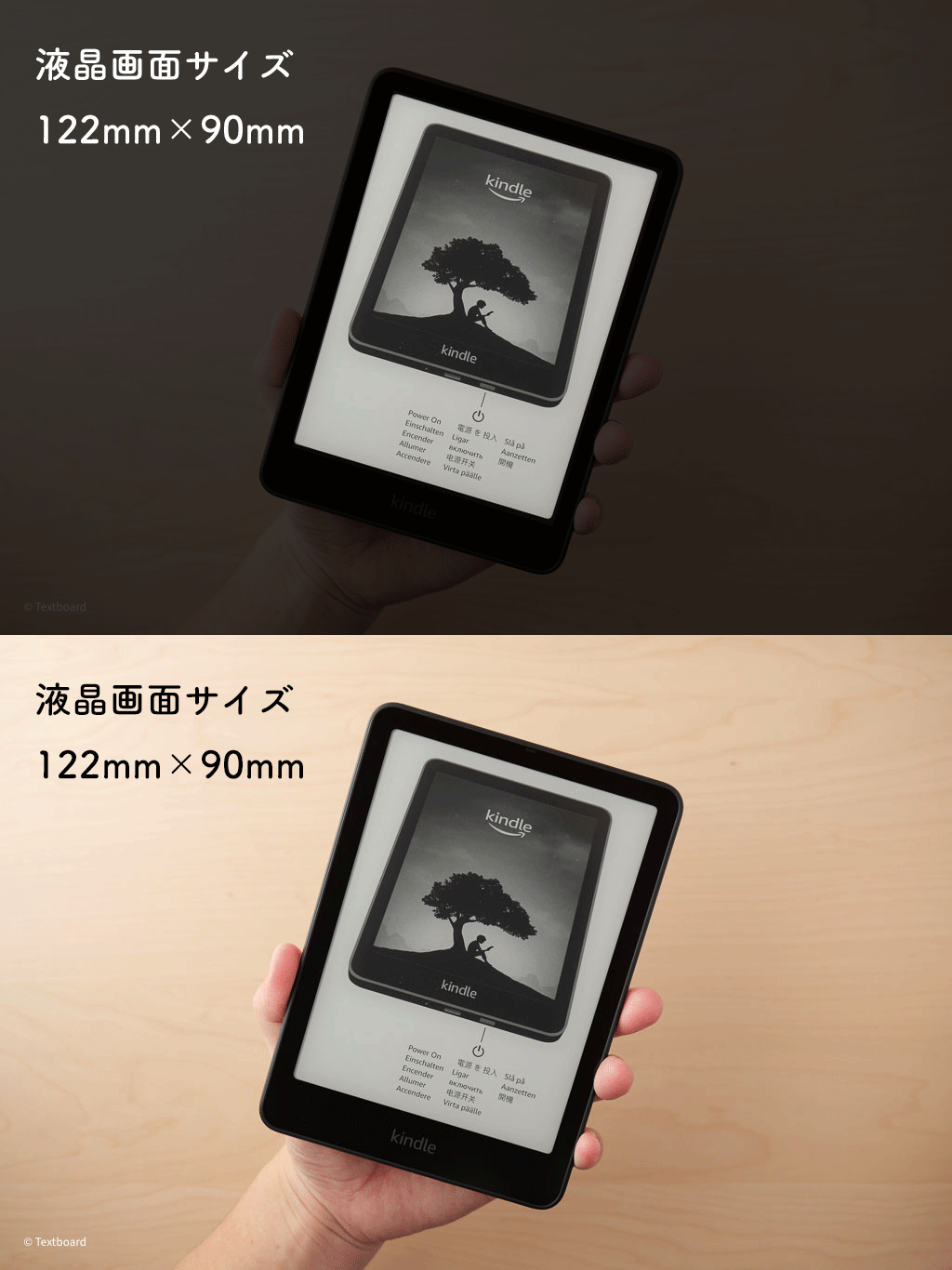
Kindleは片手で掴めるサイズだが、そのまま操作はできないので本体下部を持ち操作するのが使いやすい。液晶画面のサイズは約122mm×90mmです。Kindle本体は文庫本サイズよりちょっと大きい。
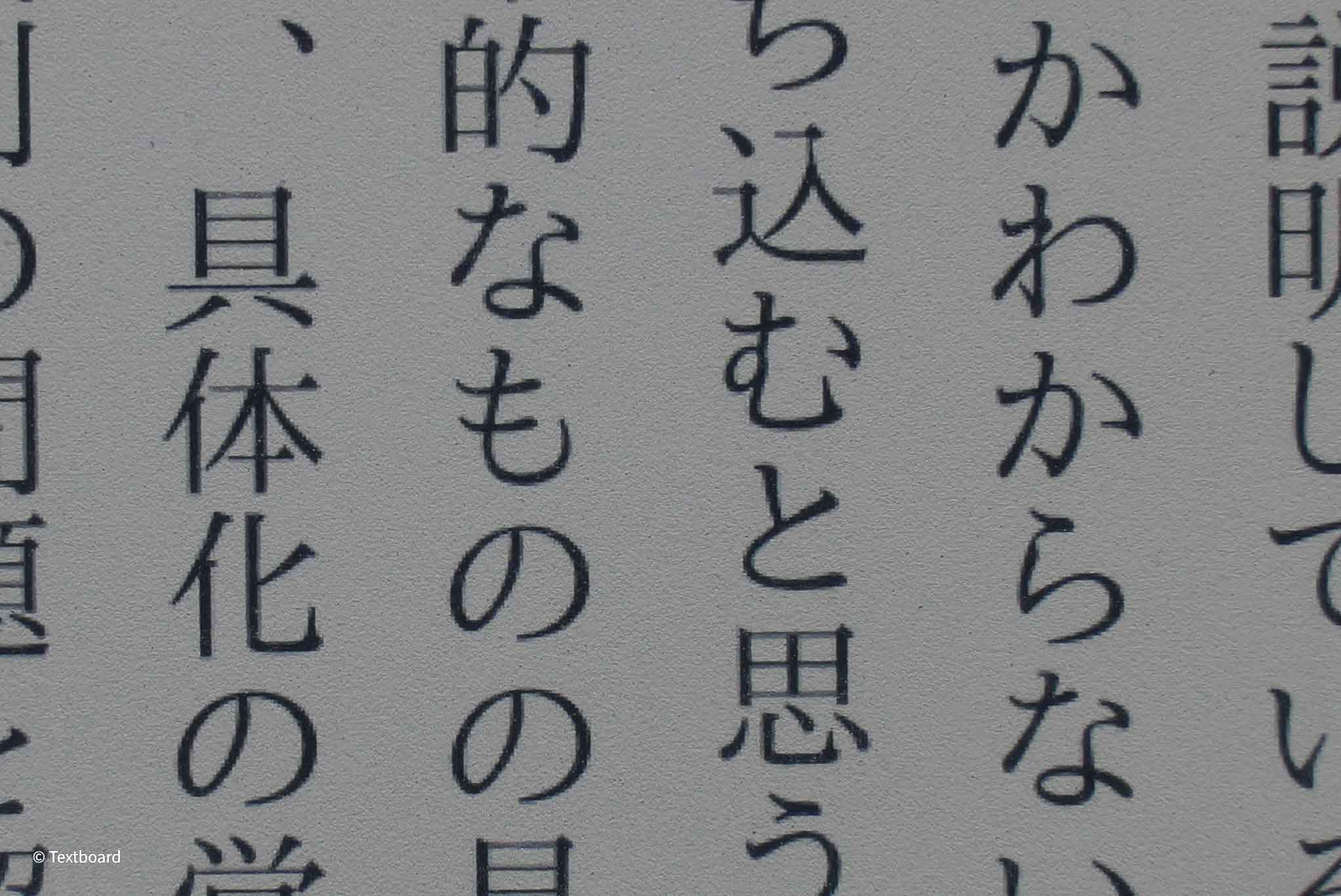
ここまで拡大撮影しても文字は綺麗。肉眼で文字と背景の境目は私は見えません。実際はもっと小さい字になるのでくっきりはっきり見えます。
目に優しいと謳い文句は嘘じゃないなーと感じました。スマホやPCモニターなどの液晶画面は文字が「液晶フィルムの下に文字がある」ある感じで、Kindleは「表面に文字が印字してある印象」を受けました。
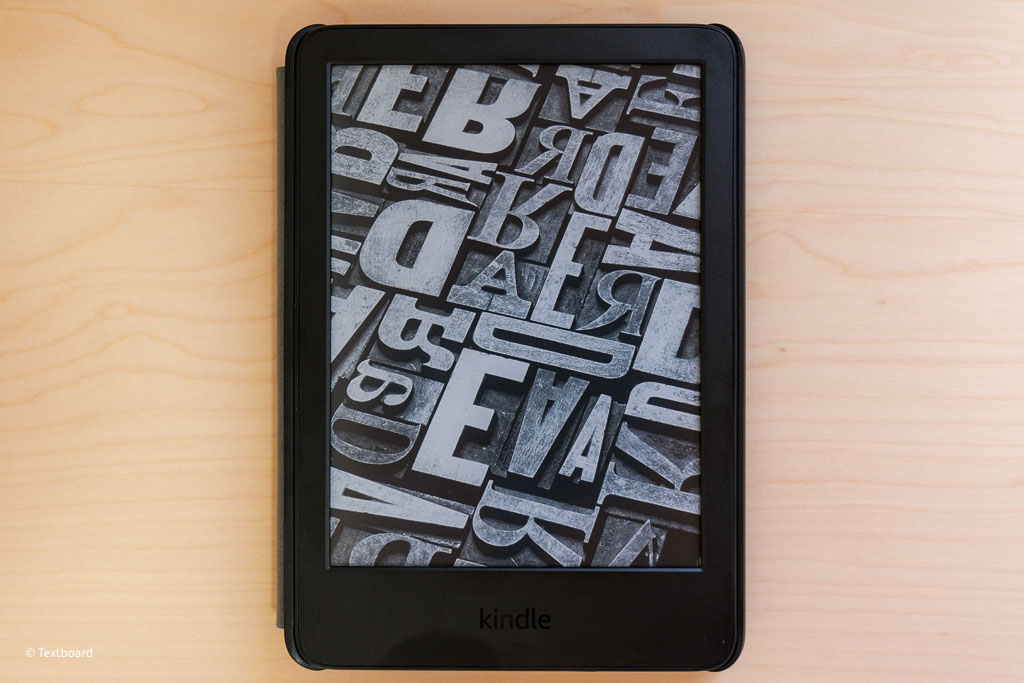
開封時に画面に文字や画像が表示されているのですが、これが薄い印刷紙が貼ってあるのかと思いました。よく見ると画面に表示されているもので、スマホとこんなに違うのかと感じました。
おすすめの設定
ここでは全て機能紹介は省き、知っておいた方がいい機能や便利だと思う機能を紹介しています。
Kindleをリセットしたい場合
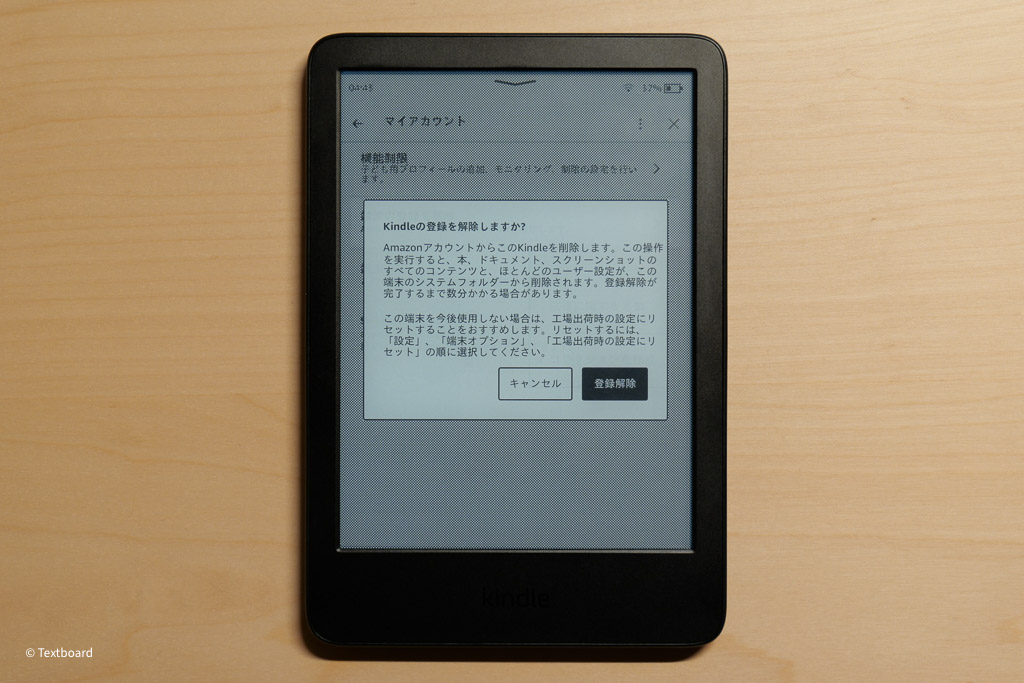
設定 > マイアカウント > 端末の登録を解除
自分のアカウントからこのKindleを削除、紐付けをやめることができる、譲渡したりする場合は工場出荷状態へ戻す。
ほとんどのユーザー設定が端末から削除される、アップデートなどの情報は残るのかもしれない。例えば容量が増え動作が重くった場合などにリセットするイメージだと思う。譲渡や手放す場合は、端末の登録解除だけではなく工場出荷状態へ。
盗難、紛失用、もしもの時のため
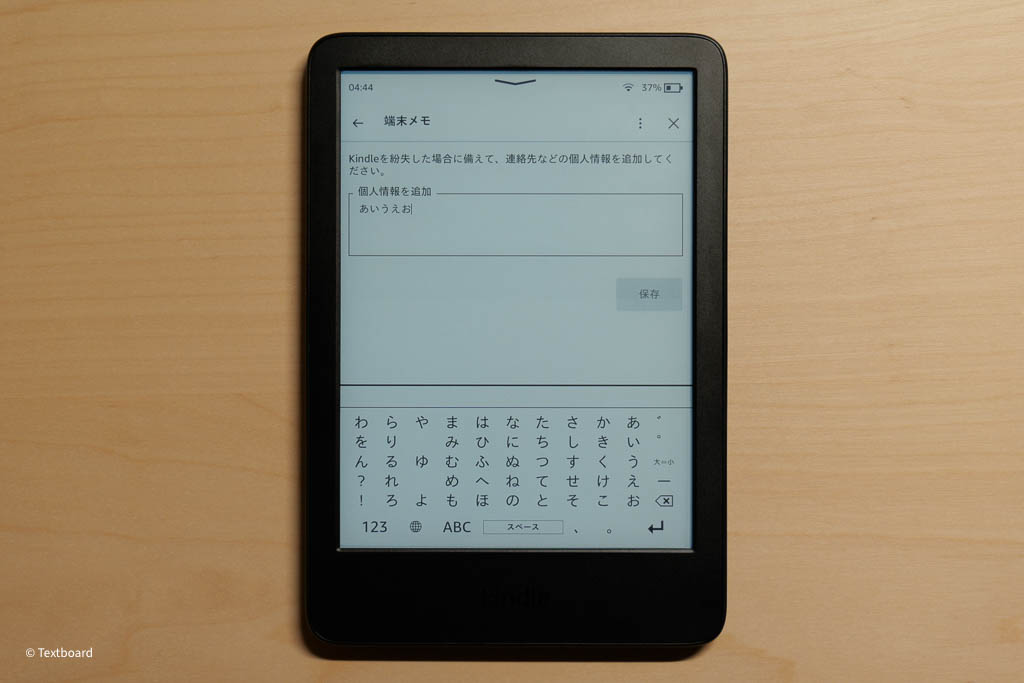
設定 > マイアカウント > 端末メモ
Kindleを紛失した場合の機能で、連絡先や個人情報などを追加する項目。
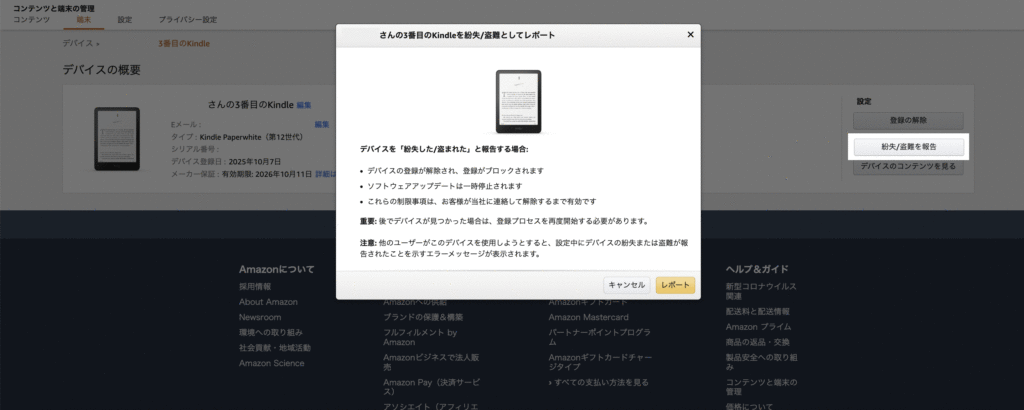
AmazonのウェブサイトからAmazonアカウント & リスト > デバイスで確認すると、自分のAmazonアカウントに紐付けしているデバイスが一覧で確認できる。
Amazonアカウント & リスト > デバイス > 端末を選択
紛失や盗難があった場合、ここから報告できるようになっている。報告するとデバイスが解除され、登録がブロック、アップデートも一時停止され、使用制限される。
また誰かがデバイスを使用しようとすると、紛失、盗難のメッセージが表示される。
どのように表示されるか試したいが、紛失や盗難にあったわけでもないので試しませんが、万が一のための機能です。もし外出先で使うことが多ければ、端末メモとPINの設定をすることをおすすめします。
PINコードを設定してセキュリティを強化しよう
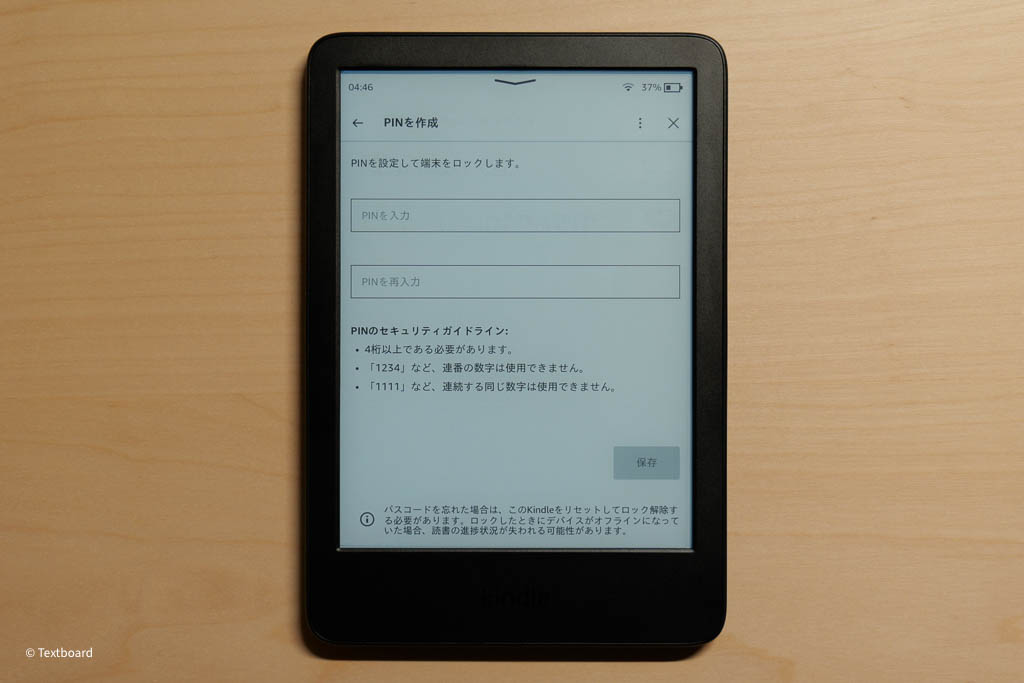
設定 > 端末オプション > プライバシーとセキュリティ
4桁の数字を決めセキュリティを強化できます。外出先でよく使う場合など紛失や盗難の心配がある場合におすすめ機能です。
設定するとKindleをスリープから復帰する際、PINコードを求められます。
本の表紙をロック画面に表示
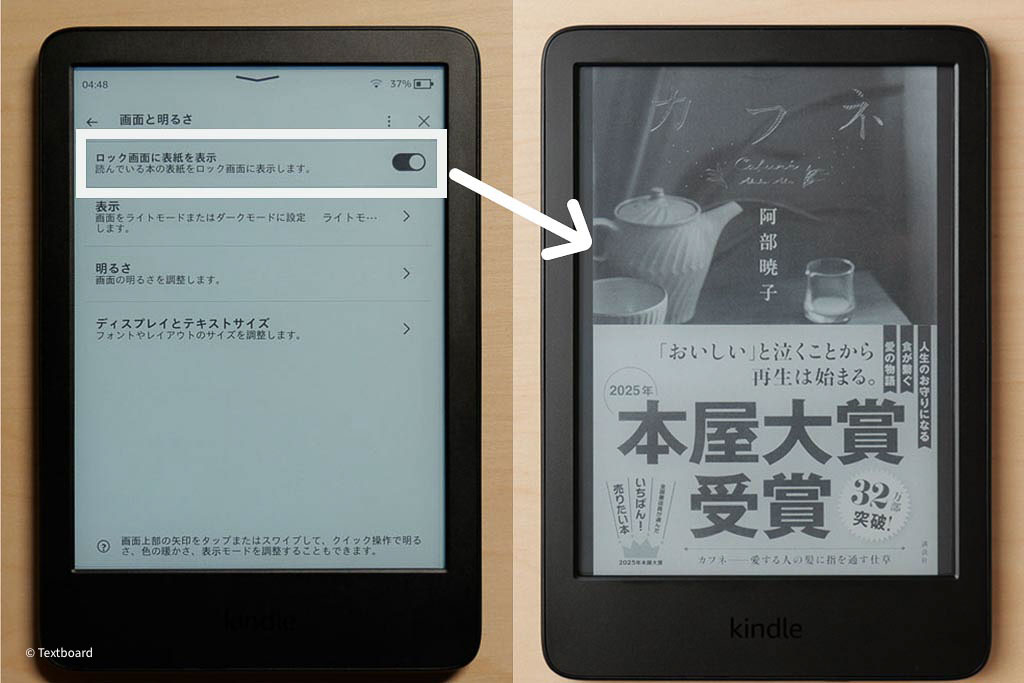
設定 > 画面と明るさ > ロック画面に表紙を表示
設定をオンにすると読んでいる本限定ですが、ロック画面に本の表紙が表示されます。何を呼んでいるか一目瞭然になり、読む本が変わることでロック画面の壁紙も変わり楽しむことができます。
ライトかダークか?
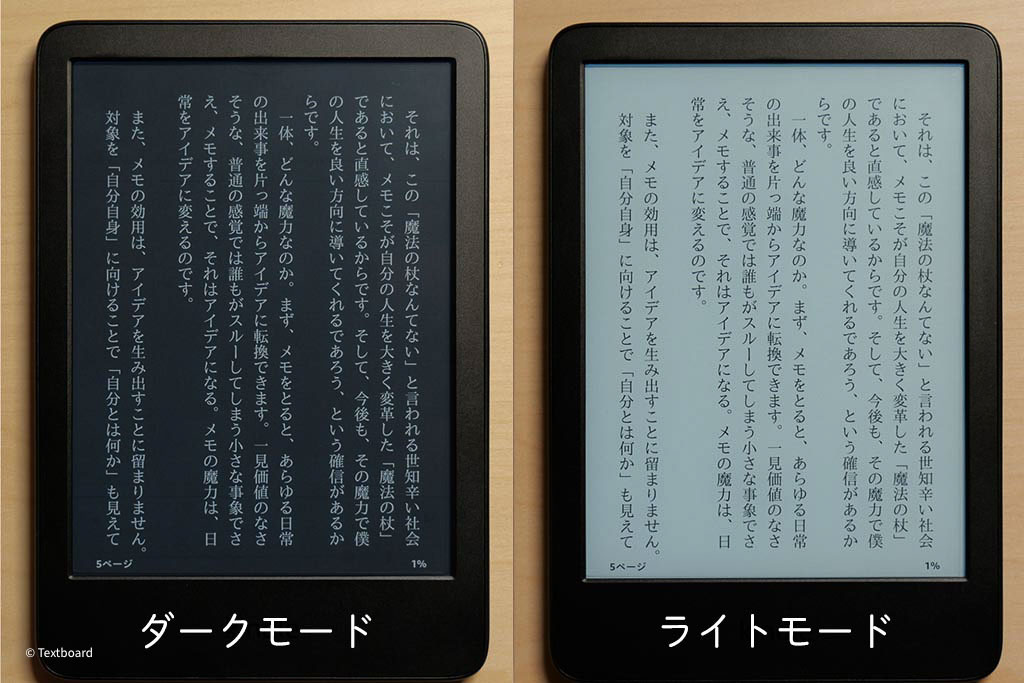
設定 > 画面と明るさ > 表示
ここではライトモードとダークモードの切り替えができます。状況によって使い分けが可能です。この機能は設定 > ユーザー補助>表示からも変更できます。
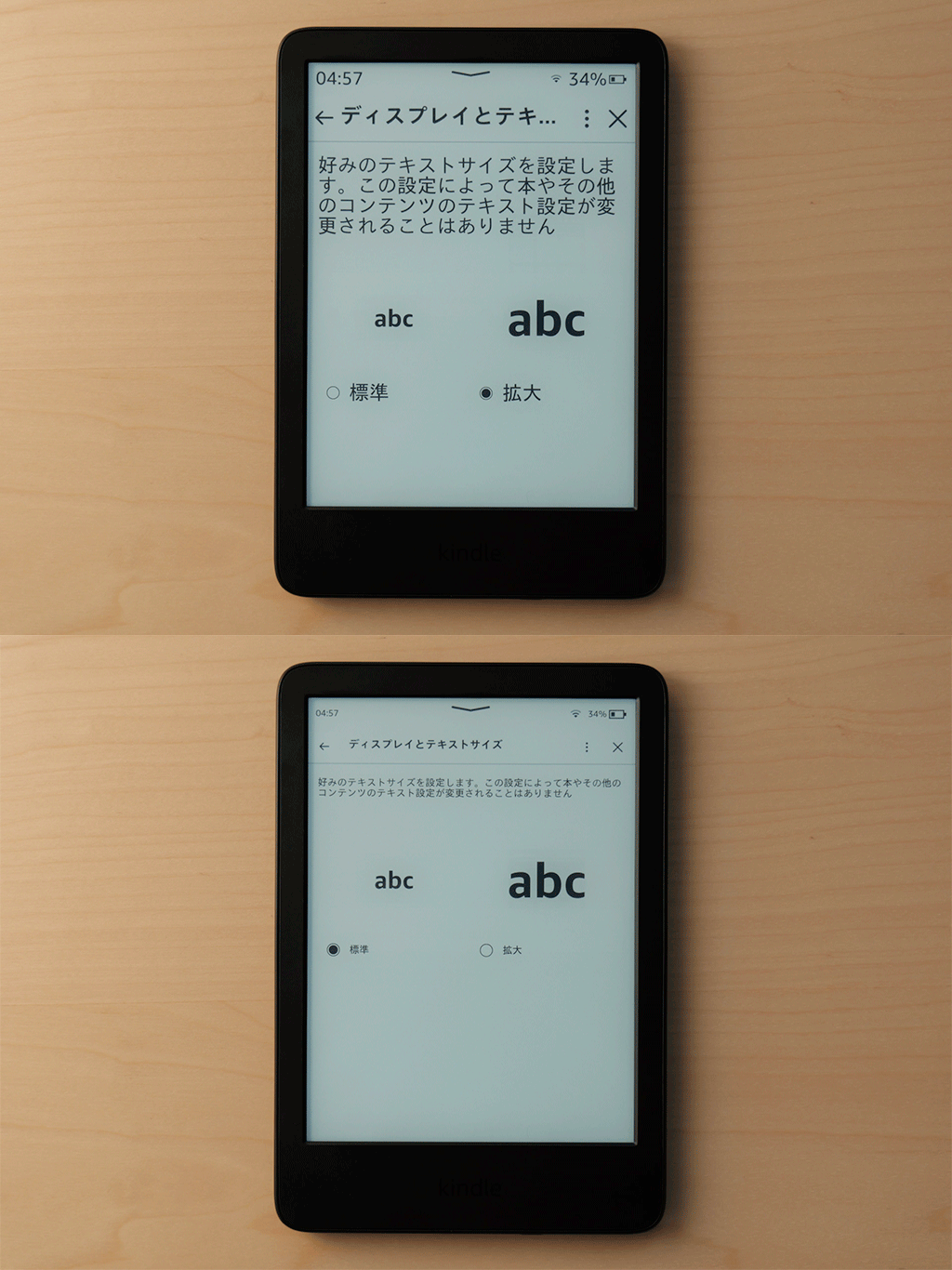
設定 > ユーザー補助 > ディスプレイとテキストサイズ
読んでいる本の文字以外の表示が大きくなります。大きさは標準と拡大があり読んでいる本の文字の大きさは変わりません。
ライブラリのマイクリップとは
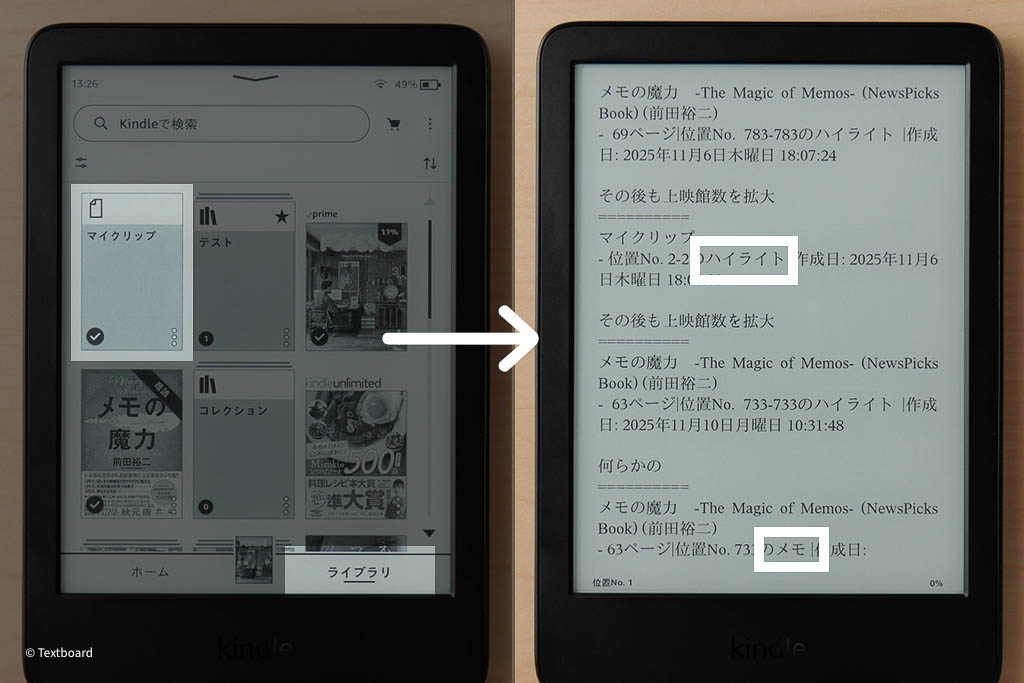
ライブラリのマイクリップとは、ハイライト、メモ、ブックマークをした記録が一覧で見れるフォルダーです。マイクリップをライブラリから削除すると、この記録は全て消えます。記録が消えるだけで、本の中のハイライトやメモなどは残っています。
ライブラリ > マイクリップ > ハイライト、メモしたことを確認できる
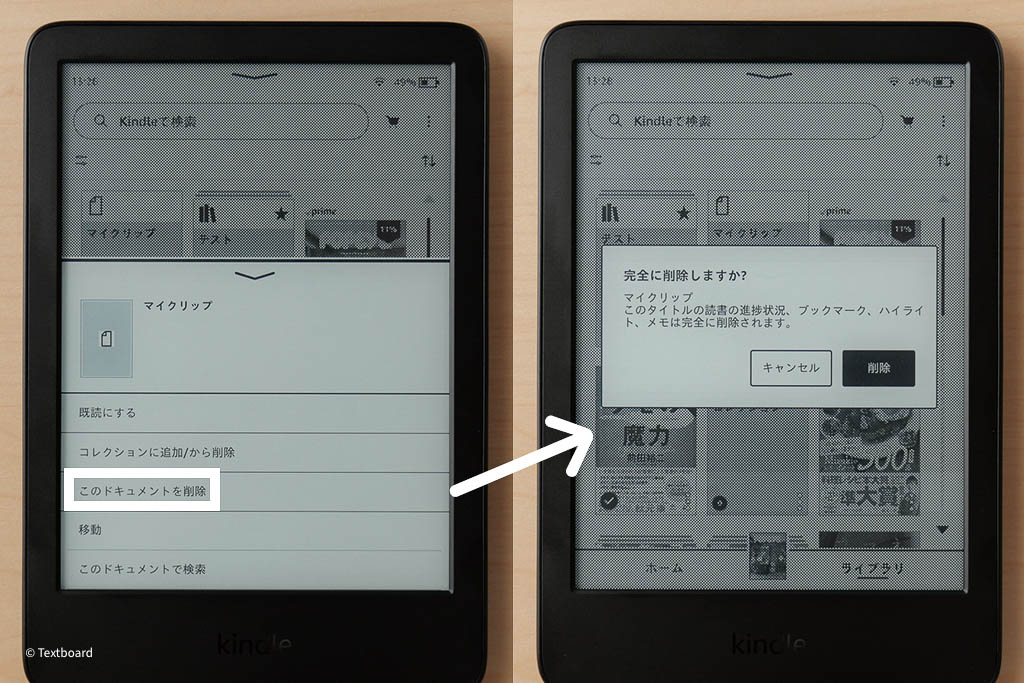
マイクリップの3点マークをタップすると、メニューが表示され「このドキュメントを削除」選択するとブックマーク、ハイライト、メモを完全に削除することができます。と記載がありますが、本のハイライトやメモ、ブックマークは消えません。あくまでこのフォルダーの中身が削除されます。
いるような要らないような機能、
Kindleカバーと保護フィルムは必要か
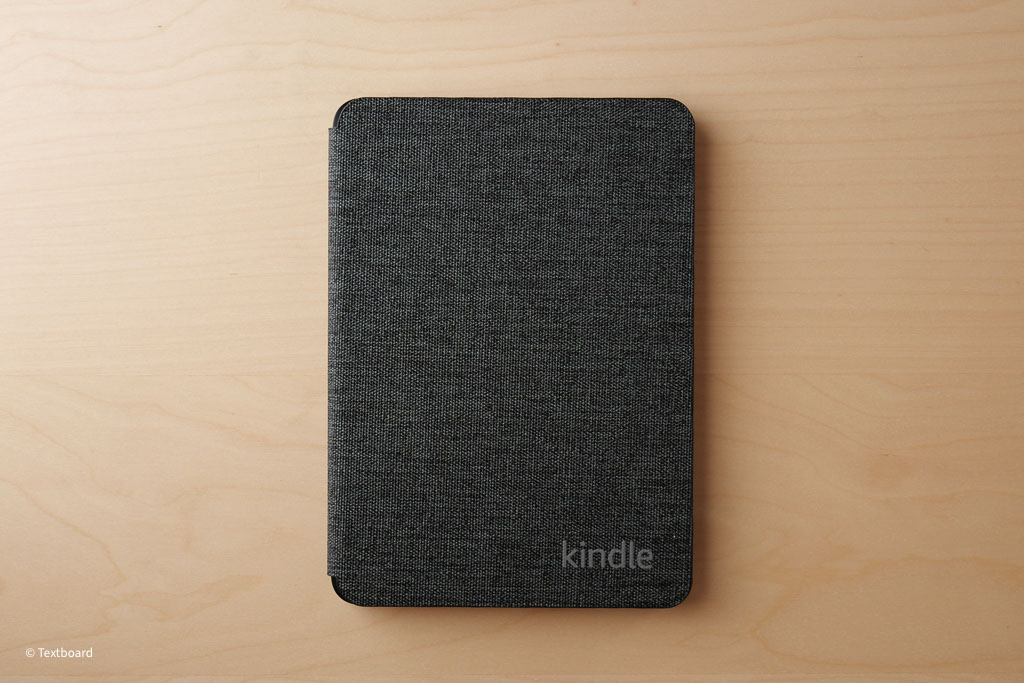
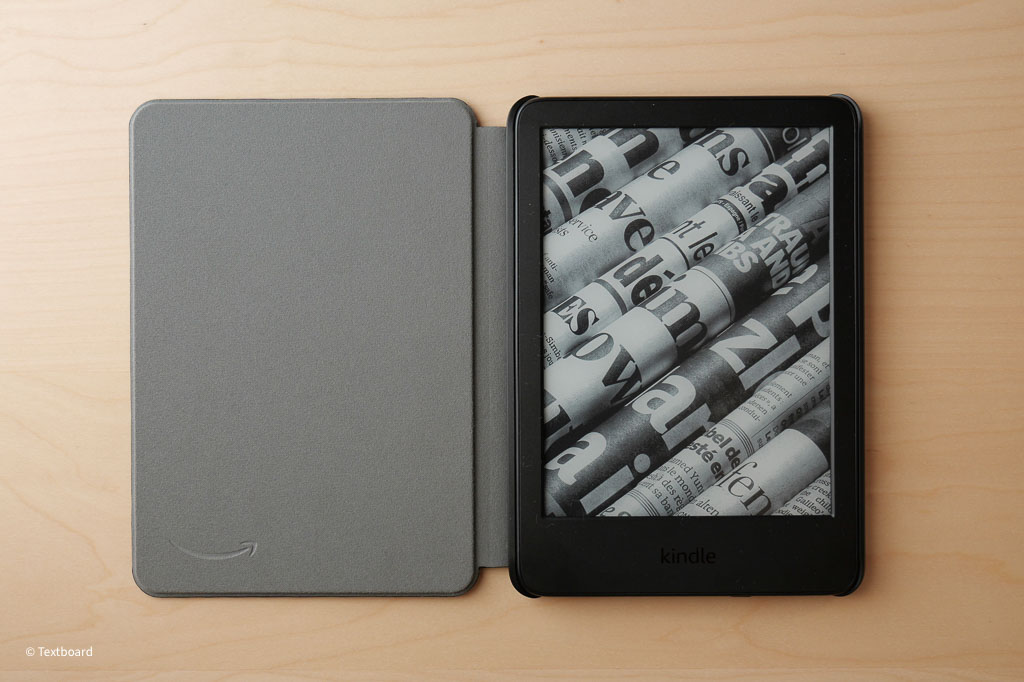
購入して試してはいますがカバーをつけると約256グラムと少し重くなるので、軽量で使いたい私はいらなかったなと感じましたが、寝落ちしてKindleをベッドから落とすので、私にとっては必要だと後々感じました。
素材はファブリックで質感はとてもいいです。表の蓋右下にKindleとシリコンぽい素材で印字があります。個人的にはこれはない方がいいと感じた。
よくあるカバーでKindle本体をはめ込むだけ。蓋を閉じると自動でスリープになります。またカバーをつけると持ち運びの際、多少乱雑に扱っても大丈夫なので気に入っています。
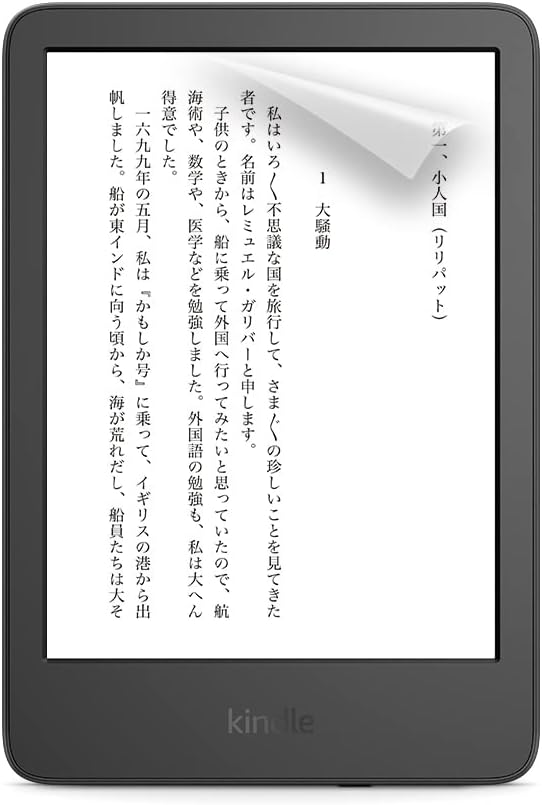
フィルムも貼って使用していますが、特に不満はありません。むしろ傷防止や汚れ防止で安心感の方が上がりました。
気になったのがフィルムのせいで見え方が変わっているのか?と思いました。フィルムを貼らない状態で長期間使ってないので、比較ができませんが今後記事にしようと思います。
Amazon Kindleを使うということ
本屋さんに行くと、その本そのものが欲しくなる時があります。本棚に置きたい、この本は電子書籍でいいなど。メリットデメリットはありますが、読まなくなった本を売りたい場合、電子書籍の場合は売れません、リユースができないということ。またKindleストアで購入した電子書籍はKindleでしか読めない。
本か電子書籍かは使用する人のスタイルでどちらが正解もないので、気になる方は一番安いモデルを試すのがおすすめです。ガッツリ使う方は上位モデル32GBのペーバーホワイトモデルがおすすめです。

カフネの電子書籍を購入した際に、50%のポイント還元で935ポイントでした。セール時がお得でポイントがおそらく最大50%の書籍もあったりして実質半額だったり、漫画本まとめ買いでポイントがつくなどかなりお得に購入できました。
2025/10/07時点での情報になります。詳しくはKindleストアでご確認ください。
このポイント還元率であと一冊買おうとなり、どんどん電子書籍の本が増え、電子書籍にハマっていきます。ライトユーザーであれば、気になる本をチェックし、セール時まとめ買いすると、かなりお得になるのでおすすめです。
